Verwenden Sie die Feldliste, um Felder in einer PivotTable anzuordnen
Nachdem Sie eine PivotTable erstellt haben, sehen Sie die Feldliste. Sie können das Design der PivotTable ändern, indem Sie ihre Felder hinzufügen und anordnen. Wenn Sie die in der PivotTable angezeigten Datenspalten sortieren oder filtern möchten, finden Sie weitere Informationen unter Sortieren von Daten in einer PivotTable und Filtern von Daten in einer PivotTable .

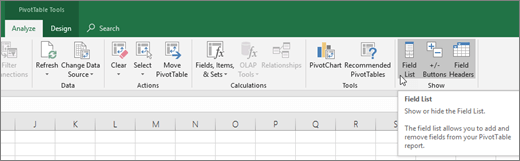
Die Feldliste sollte angezeigt werden, wenn Sie auf eine beliebige Stelle in der PivotTable klicken. Wenn Sie in die PivotTable klicken, aber die Feldliste nicht sehen, öffnen Sie sie, indem Sie auf eine beliebige Stelle in der PivotTable klicken. Zeigen Sie dann die PivotTable-Tools auf dem Menüband an und klicken Sie auf Analysieren > Feldliste .
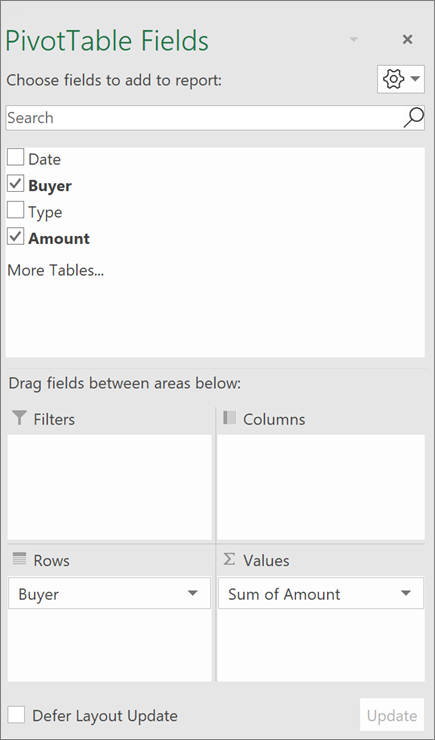
Die Feldliste hat einen Feldbereich, in dem Sie die Felder auswählen, die Sie in Ihrer PivotTable anzeigen möchten, und den Bereich Bereiche (unten), in dem Sie diese Felder nach Belieben anordnen können.
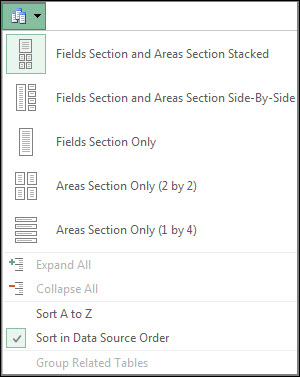
Tipp: Wenn Sie ändern möchten, wie Abschnitte in der Feldliste angezeigt werden, klicken Sie auf die Schaltfläche Extras  und wählen Sie dann das gewünschte Layout aus.
Felder in der Feldliste hinzufügen, neu anordnen und löschen
Verwenden Sie den Feldabschnitt der Feldliste, um Ihrer PivotTable Felder hinzuzufügen, indem Sie das Kontrollkästchen neben den Feldnamen aktivieren, um diese Felder im Standardbereich der Feldliste zu platzieren.
HINWEIS: In der Regel werden dem Bereich „ Zeilen " nicht numerische Felder, dem Bereich „ Werte " numerische Felder und dem Bereich „ Spalten " OLAP-Datums- und Zeithierarchien (Online Analytical Processing) hinzugefügt.
Verwenden Sie den Abschnitt „Bereiche" (unten) der Feldliste, um Felder wie gewünscht neu anzuordnen, indem Sie sie zwischen den vier Bereichen ziehen.
Felder, die Sie in verschiedenen Bereichen platzieren, werden in der PivotTable wie folgt angezeigt:
Filterbereichsfelder werden wie folgt als Berichtsfilter der obersten Ebene über der PivotTable angezeigt:
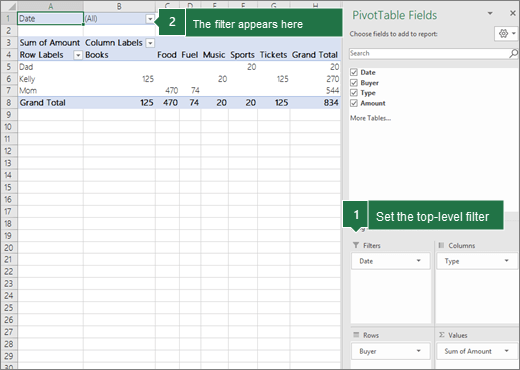
Spaltenbereichsfelder werden wie folgt als Spaltenbeschriftungen oben in der PivotTable angezeigt:

Abhängig von der Hierarchie der Felder können Spalten in höher positionierten Spalten verschachtelt sein.
Zeilenbereichsfelder werden wie folgt als Zeilenbeschriftungen auf der linken Seite der PivotTable angezeigt:
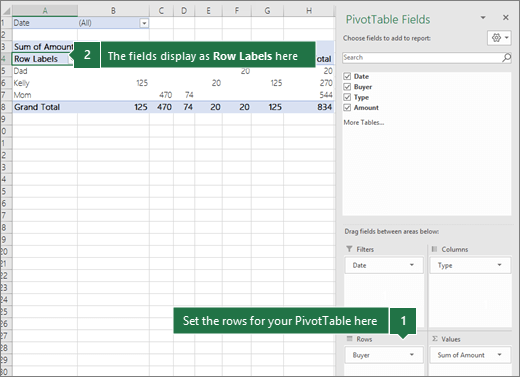
Abhängig von der Hierarchie der Felder können Zeilen in höher positionierten Zeilen verschachtelt sein.
Wertebereichsfelder werden wie folgt als zusammengefasste numerische Werte in der PivotTable angezeigt:
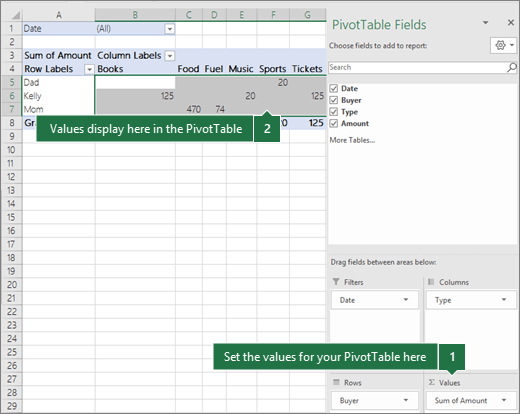
Wenn Sie mehr als ein Feld in einem Bereich haben, können Sie die Reihenfolge ändern, indem Sie die Felder genau an die gewünschte Position ziehen.
Um ein Feld aus der PivotTable zu löschen, ziehen Sie das Feld aus seinem Bereichsbereich. Sie können Felder auch entfernen, indem Sie auf den Abwärtspfeil neben dem Feld klicken und dann Feld entfernen auswählen.
Die Feldliste sollte angezeigt werden, wenn Sie auf eine beliebige Stelle in der PivotTable klicken. Wenn Sie in die PivotTable klicken, aber die Feldliste nicht sehen, öffnen Sie sie, indem Sie auf eine beliebige Stelle in der PivotTable klicken. Zeigen Sie dann die PivotTable-Tools auf dem Menüband an und klicken Sie auf Analysieren > Feldliste .
Die Feldliste hat einen Feldbereich, in dem Sie die Felder auswählen, die Sie in Ihrer PivotTable anzeigen möchten, und den Bereich Bereiche (unten), in dem Sie diese Felder nach Belieben anordnen können.
Tipp: Wenn Sie ändern möchten, wie Abschnitte in der Feldliste angezeigt werden, klicken Sie auf die Schaltfläche Extras und wählen Sie dann das gewünschte Layout aus.
Verwenden Sie den Feldabschnitt der Feldliste, um Ihrer PivotTable Felder hinzuzufügen, indem Sie das Kontrollkästchen neben den Feldnamen aktivieren, um diese Felder im Standardbereich der Feldliste zu platzieren.
HINWEIS: In der Regel werden dem Bereich „ Zeilen " nicht numerische Felder, dem Bereich „ Werte " numerische Felder und dem Bereich „ Spalten " OLAP-Datums- und Zeithierarchien (Online Analytical Processing) hinzugefügt.
Verwenden Sie den Abschnitt „Bereiche" (unten) der Feldliste, um Felder wie gewünscht neu anzuordnen, indem Sie sie zwischen den vier Bereichen ziehen.
Felder, die Sie in verschiedenen Bereichen platzieren, werden in der PivotTable wie folgt angezeigt:
Filterbereichsfelder werden wie folgt als Berichtsfilter der obersten Ebene über der PivotTable angezeigt:
Spaltenbereichsfelder werden wie folgt als Spaltenbeschriftungen oben in der PivotTable angezeigt:
Abhängig von der Hierarchie der Felder können Spalten in höher positionierten Spalten verschachtelt sein.
Zeilenbereichsfelder werden wie folgt als Zeilenbeschriftungen auf der linken Seite der PivotTable angezeigt:
Abhängig von der Hierarchie der Felder können Zeilen in höher positionierten Zeilen verschachtelt sein.
Wertebereichsfelder werden wie folgt als zusammengefasste numerische Werte in der PivotTable angezeigt:
Wenn Sie mehr als ein Feld in einem Bereich haben, können Sie die Reihenfolge ändern, indem Sie die Felder genau an die gewünschte Position ziehen.
Um ein Feld aus der PivotTable zu löschen, ziehen Sie das Feld aus seinem Bereichsbereich. Sie können Felder auch entfernen, indem Sie auf den Abwärtspfeil neben dem Feld klicken und dann Feld entfernen auswählen.
Die Feldliste sollte angezeigt werden, wenn Sie auf eine beliebige Stelle in der PivotTable klicken. Wenn Sie in die PivotTable klicken, aber die Feldliste nicht sehen, öffnen Sie sie, indem Sie auf eine beliebige Stelle in der PivotTable klicken. Zeigen Sie dann die PivotTable-Tools auf dem Menüband an und klicken Sie auf Analysieren > Feldliste .
Die Feldliste hat einen Feldbereich, in dem Sie die Felder auswählen, die Sie in Ihrer PivotTable anzeigen möchten, und den Bereich Bereiche (unten), in dem Sie diese Felder nach Belieben anordnen können.
Verwenden Sie den Feldabschnitt der Feldliste, um Ihrer PivotTable Felder hinzuzufügen, indem Sie das Kontrollkästchen neben den Feldnamen aktivieren, um diese Felder im Standardbereich der Feldliste zu platzieren.
HINWEIS: In der Regel werden dem Bereich „ Zeilen " nicht numerische Felder, dem Bereich „ Werte " numerische Felder und dem Bereich „ Spalten " OLAP-Datums- und Zeithierarchien (Online Analytical Processing) hinzugefügt.
Verwenden Sie den Abschnitt „Bereiche" (unten) der Feldliste, um Felder wie gewünscht neu anzuordnen, indem Sie sie zwischen den vier Bereichen ziehen.
Felder, die Sie in verschiedenen Bereichen platzieren, werden in der PivotTable wie folgt angezeigt:
Filterbereichsfelder werden wie folgt als Berichtsfilter der obersten Ebene über der PivotTable angezeigt:
Spaltenbereichsfelder werden wie folgt als Spaltenbeschriftungen oben in der PivotTable angezeigt:
Abhängig von der Hierarchie der Felder können Spalten in höher positionierten Spalten verschachtelt sein.
Zeilenbereichsfelder werden wie folgt als Zeilenbeschriftungen auf der linken Seite der PivotTable angezeigt:
Abhängig von der Hierarchie der Felder können Zeilen in höher positionierten Zeilen verschachtelt sein.
Wertebereichsfelder werden wie folgt als zusammengefasste numerische Werte in der PivotTable angezeigt:
Siehe auch
Erstellen Sie eine PivotTable aus Arbeitsblattdaten
Erstellen Sie eine PivotTable aus externen Daten
Erstellen Sie eine PivotTable, um Daten in mehreren Tabellen zu analysieren
Benötigen Sie weitere Hilfe?
Sie können jederzeit einen Experten in der Excel Tech Community fragen oder Unterstützung in der Answers-Community erhalten.

No comments:
Post a Comment