Verwenden Sie @Erwähnungen, um die Aufmerksamkeit von jemandem zu erregen

Wenn Sie die Aufmerksamkeit einer Person in einer E-Mail-Nachricht oder einer Besprechungseinladung erregen möchten, können Sie das @-Symbol gefolgt von ihrem Namen in den Text der E-Mail-Nachricht oder einer Besprechungseinladung eingeben. Wenn Sie dies tun, wird ihr Name nicht nur im Nachrichtentext oder in den Einladungsdetails hervorgehoben, sondern Outlook fügt sie automatisch der Zeile „An" der E-Mail oder Besprechungseinladung hinzu und sie sehen das @-Symbol neben der eingehenden Nachricht ihren Posteingang.
Verwenden Sie @ im Text einer Nachricht oder Besprechungseinladung
Geben Sie im Text der E-Mail-Nachricht oder Kalendereinladung das @ -Symbol und die ersten paar Buchstaben des Vor- oder Nachnamens des Kontakts ein.
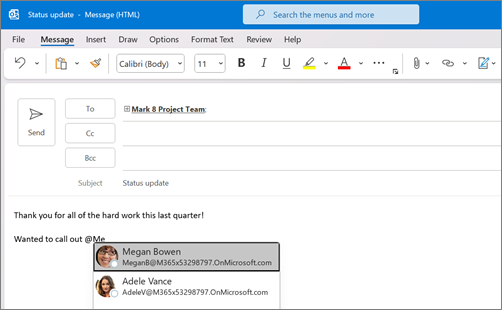
Wenn Outlook Ihnen einen oder mehrere Vorschläge anbietet, wählen Sie den Kontakt aus, den Sie erwähnen möchten. Standardmäßig ist der vollständige Name des Kontakts enthalten und wird der Zeile An: hinzugefügt.

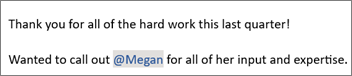
Sie können einen Teil der Erwähnung löschen, z. B. alles andere als den Vornamen der Person.
Filtern Sie nach Nachrichten, in denen Sie erwähnt werden
Wenn Sie viele E-Mails erhalten, möchten Sie möglicherweise die Nachrichten in einem Ordner filtern, um nur die Nachrichten anzuzeigen, in denen Sie erwähnt werden.
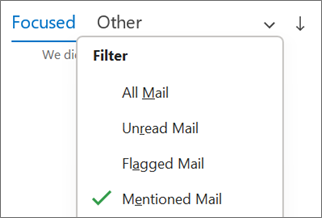
In Outlook für Windows,
Wählen Sie über der Nachrichtenliste Alle .
Wählen Sie Erwähnte Mail .
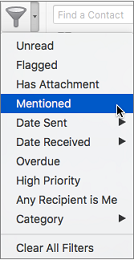
In Outlook für Mac,
Wählen Sie auf der Registerkarte Startseite die Option E-Mail filtern aus.
Wählen Sie Erwähnt .
In New Outlook für Windows ,
Wählen Sie rechts neben Focused und Other die Option Filter aus.
Wählen Sie @ Erwähnt mich aus.
Hinweis: Die Funktion Erwähnte E-Mail ist nur für Empfänger verfügbar, die Exchange Server 2016, Exchange Server 2019, Exchange Online oder Outlook.com verwenden. Der Indikator @ (At-Symbol) ist nur für Exchange Online oder Outlook.com verfügbar.
Fügen Sie Erwähnung zu Ihren E-Mail-Spalten hinzu, um zu sehen, wo Sie erwähnt werden
Wenn Sie die vollständige E-Mail-Liste verwenden, um Ihre E-Mails anzuzeigen, können Sie die Spalte Erwähnung hinzufügen, um schnell zu sehen, ob Sie in einer E-Mail @erwähnt werden.
Wählen Sie Ansicht > Aktuelle Ansicht > Ansichtseinstellungen aus.
Spalten auswählen.
Wenn Erwähnung nicht in der Liste Diese Spalten in dieser Reihenfolge anzeigen: auf der rechten Seite aufgeführt ist, ändern Sie die verfügbaren Spalten in Alle E-Mail-Felder .
Scrollen Sie nach unten zu Erwähnung und wählen Sie es aus.
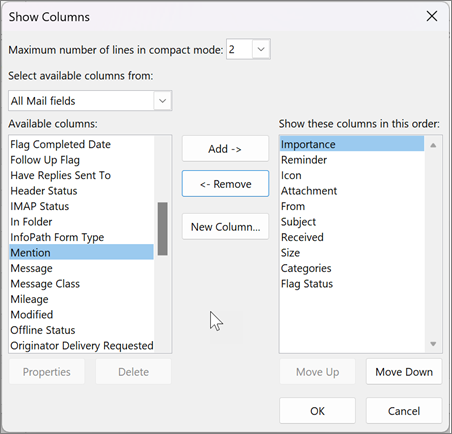
Wählen Sie Hinzufügen und dann OK und erneut OK .

No comments:
Post a Comment