Verwenden Sie Microsoft 365 auf Ihrem Windows RT-Gerät
Stellen Sie über Ihr Windows RT-Tablet eine Verbindung mit Microsoft 365 her. Geräte mit Windows 8.1 RT, wie z. B. Surface RT, werden mit Office Home and Student 2013 geliefert, das Sie mit Microsoft 365 verwenden können. Office Home and Student 2013 enthält die RT-Versionen von Word, Excel, PowerPoint, OneNote und Outlook. Wenn auf Ihrem Gerät Windows 8 ausgeführt wird, müssen Sie auf Windows 8.1 aktualisieren, um Outlook 2013 RT zu erhalten.
Was möchten Sie tun?
Melden Sie sich beim Microsoft 365-Portal an
Melden Sie sich in Ihrem Browser mit Ihrem Geschäfts-, Schul- oder Unikonto bei Microsoft 365 an.
Greifen Sie auf Ihre E-Mails, Ihren Kalender und Ihre Kontakte zu
Wenn Sie Windows 8.1 ausführen, können Sie sofort mit der Verwendung von E-Mail, Kalender und Kontakten mit Outlook 2013 RT, Outlook Web App im Browser Ihres Geräts oder durch Einrichten von Windows RT-Apps für die Arbeit mit Microsoft 365 beginnen.
Verwenden Sie Outlook 2013 RT
Wenn Sie Outlook zum ersten Mal starten, müssen Sie Ihr Geschäfts-, Schul- oder Unikonto hinzufügen.
Tippen oder klicken Sie unter Start auf Outlook .
Tippen oder klicken Sie auf der Willkommensseite auf Weiter .
Wählen Sie Ja unter E-Mail-Konto hinzufügen aus. Tippen oder klicken Sie auf Weiter .
Wählen Sie E-Mail-Konto und geben Sie Ihren Namen , Ihre E-Mail-Adresse und Ihr Passwort ein. Tippen oder klicken Sie auf Weiter .
Tippen oder klicken Sie auf Fertig stellen oder fügen Sie ein weiteres E-Mail-Konto hinzu.
Wenn Sie bereits ein Konto in Outlook 2013 RT eingerichtet haben, können Sie auch Ihr Geschäfts-, Schul- oder Unikonto hinzufügen.
Tippen oder klicken Sie unter Start auf Outlook .
Tippen oder klicken Sie auf Datei .
Tippen oder klicken Sie unter Kontoinformationen auf Konto hinzufügen .
Wählen Sie E-Mail-Konto und geben Sie Ihren Namen , Ihre E-Mail-Adresse und Ihr Passwort ein. Tippen oder klicken Sie auf Weiter .
Tippen oder klicken Sie auf Fertig stellen oder fügen Sie ein weiteres E-Mail-Konto hinzu.
Weitere Informationen zur Verwendung von Outlook 2013 finden Sie unter Grundlegende Aufgaben in Outlook 2013 .
Verwenden Sie die Outlook-Web-App
Melden Sie sich über Ihren Browser bei Microsoft 365 an, und verwenden Sie Outlook Web App, um auf Ihre E-Mails, Ihren Kalender und Ihre Kontakte zuzugreifen.
Verwenden Sie die Apps „Mail", „Personen", „Kalender" und „Messaging".
Wenn Sie lieber Windows-Apps verwenden, ist es wichtig zu verstehen, dass die Funktionalität von Outlook Web App im Browser auf 4 Apps verteilt ist. Sie können die E-Mail-, Kontakte-, Kalender- und Messaging-Apps in Windows RT so einrichten, dass sie mit Microsoft 365 funktionieren. Nachdem Sie sich mit Ihrer E-Mail-Adresse und Ihrem Kennwort angemeldet haben, speichert Windows RT Ihre Kontoinformationen zur Verwendung mit den Apps.
Hinweis: Bevor Sie diese Apps auf Ihrem Windows RT-Gerät einrichten, wenden Sie sich an Ihren Microsoft 365-Administrator, um sicherzustellen, dass Sie dazu berechtigt sind.
Tippen oder klicken Sie unter Start auf E- Mail .
Wischen Sie vom rechten Bildschirmrand nach innen und tippen Sie dann auf Einstellungen .
Wenn Sie eine Maus verwenden, zeigen Sie auf die obere rechte Ecke des Bildschirms, bewegen Sie den Mauszeiger nach unten und klicken Sie dann auf Einstellungen .
Tippen oder klicken Sie auf Konten .
Tippen oder klicken Sie auf Konto hinzufügen , wählen Sie Outlook als Kontotyp aus, den Sie hinzufügen möchten, und befolgen Sie dann die Anweisungen.
Arbeiten Sie an Dokumenten auf Ihren SharePoint-Websites und OneDrive für den Arbeitsplatz oder die Schule/Universität
Als Microsoft 365 for Business-Benutzer können Sie auf die SharePoint-Websites und OneDrive for Work- oder School-Dokumente Ihrer Organisation zugreifen, nachdem Sie sich über Ihren Browser bei Microsoft 365 angemeldet haben. Wählen Sie oben auf der Seite oder im App Launcher OneDrive oder Sites aus  . Wenn Sie an einem Dokument arbeiten müssen, können Sie Office für das Web verwenden, um Ihre Dokumente in Ihrem Browser zu bearbeiten und zu speichern.
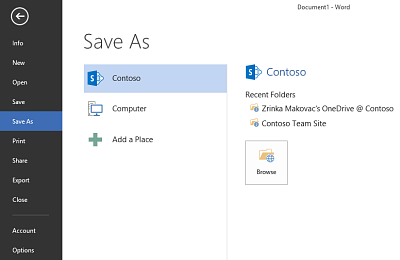
Nachdem Sie sich angemeldet haben, werden Ihre SharePoint-Websites und OneDrive für den Arbeitsplatz oder die Schule/Universität-Ordner automatisch zu „ Orte " in der entsprechenden App hinzugefügt. Nach dem Hinzufügen können Sie Dateien von Ihren SharePoint-Websites oder OneDrive for Business-Ordnern direkt von jeder Desktop-App aus speichern und öffnen.
Einige Features und Office-Desktopanwendungen sind für Windows RT nicht verfügbar, darunter , Access, Publisher und Project. Weitere Informationen finden Sie unter Häufig gestellte Fragen zu Office 2013 RT .
Sie können auch die OneDrive for Business-App aus dem Microsoft Store herunterladen, um direkt von Start aus auf Ihre OneDrive for Business-Dokumente zuzugreifen  . Weitere Informationen finden Sie unter Verwenden der OneDrive for Business-App in Windows 8 .
Nehmen Sie mit der Skype for Business Web App online an einer Besprechung teil
Wenn Sie nicht persönlich anwesend sein können, können Sie online an einer Besprechung teilnehmen, indem Sie Skype for Business Web App verwenden, eine webbasierte Version von Skype for Business, die in Ihrem Browser ausgeführt wird. Weitere Informationen zur Verwendung von Skype for Business Web App finden Sie unter Teilnehmen an einem Meeting über Skype for Business Web App .

No comments:
Post a Comment