Verwenden Sie Microsoft Planner auf Ihrer SharePoint-Website
Microsoft Planner ist ein Microsoft 365-Dienst, mit dem Sie Boards erstellen und die Aufgaben und Aufgaben Ihres Teams hinzufügen können . Auf Ihrem Planner-Board können Sie Ihre Aufgaben in Spalten (oder Buckets) sortieren. Buckets können Entwicklungsstadien, Wochentage, Sprints und mehr anzeigen. Sie können Aufgaben auf Ihrem Board verschieben, indem Sie sie einfach per Drag & Drop verschieben. Wenn Sie also eine Aufgabe erledigen oder einfach nur Prioritäten setzen und Dinge verschieben möchten, können Sie dies ganz einfach tun. Plantafeln sind auch für die Kommunikation hilfreich, da sie anzeigen, wo Sie und der Rest Ihres Teams in Bezug auf die Erledigung von Aufgaben stehen. Außerdem können Sie zur Diagrammansicht wechseln, um den Fortschritt Ihres Teams anzuzeigen. Sie können einen Plan mit all diesen Funktionen direkt auf Ihrer SharePoint-Website erstellen.
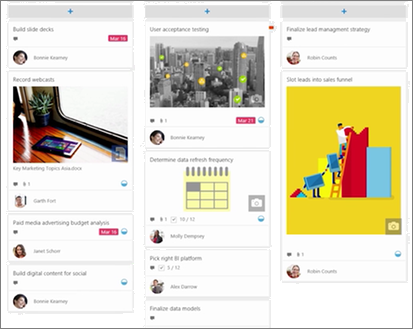
Anmerkungen:
Einige Funktionen werden nach und nach für Organisationen eingeführt, die sich für das Targeted Release-Programm entschieden haben. Dies bedeutet, dass Sie diese Funktion möglicherweise noch nicht sehen oder anders aussehen als in den Hilfeartikeln beschrieben.
Das Planner-Webpart ist nur auf mit Gruppen verbundenen Teamwebsites verfügbar.
Erstellen Sie einen Plan auf Ihrer Website
Gehen Sie zu der Website, auf der Sie einen Plan hinzufügen möchten.
Klicken Sie oben auf der Seite auf Neu und dann auf Plan .
Wenn Sie einen neuen Plan erstellen möchten, geben Sie im Bereich auf der rechten Seite unter Planname einen neuen Plannamen ein und klicken Sie dann auf Erstellen .
Wenn Sie einen vorhandenen Plan anzeigen möchten, klicken Sie auf Vorhandenen Plan verwenden und wählen Sie dann den Plan, den Sie verwenden möchten, im Feld unter Vorhandenen Plan auswählen aus.
Um einen Link zum Plan in der linken Seitennavigation anzuzeigen, stellen Sie sicher, dass In Site-Navigation anzeigen ausgewählt ist.
Um alle Funktionen von Microsoft Planner zu nutzen, können Sie die vollständige Planner-App verwenden. Öffnen Sie dazu Planner im Microsoft 365-App-Startfeld, oder wechseln Sie zu „tasks.office.com", und melden Sie sich mit Ihrem Geschäfts-, Schul- oder Unikonto an. Weitere Informationen finden Sie in der Planner-Hilfe .

No comments:
Post a Comment