Passen Sie das Kanallayout an
Du kannst das Layout deines Kanals anpassen, sodass die Zuschauer deinen Kanaltrailer, das angesagte Video und die angesagten Abschnitte sehen, wenn sie auf die Startseite deines Kanals gelangen.
Erstelle einen Kanaltrailer für Personen, die ihn nicht abonniert haben
Dein Kanaltrailer bietet eine Vorschau deines Kanals, damit Zuschauer mehr erfahren und ihn abonnieren können. Standardmäßig werden in deinem Kanaltrailer keine Anzeigen eingeblendet, es sei denn, dein Video enthält von Dritten beanspruchte Inhalte. Wenn der Zuschauer deinen Kanal bereits abonniert hat, sieht er dein angesagtes Video.
- Melde dich bei YouTube Studio an.
- Wählen Sie im linken Menü Anpassung aus
Anordnung .
- Klicken Sie unter Video-Spotlight auf HINZUFÜGEN und wählen Sie ein Video für Ihren Kanaltrailer aus.
- Klicken Sie auf Veröffentlichen .
 Anordnung .
Empfohlenes Video für wiederkehrende Abonnenten
Du kannst dein Video oder ein beliebiges Video auf YouTube hervorheben, damit wiederkehrende Abonnenten es ansehen können, wenn sie die Startseite deines Kanals aufrufen.
- Melde dich bei YouTube Studio an.
- Wählen Sie im linken Menü Anpassung aus
- Klicken Sie unter Video-Spotlight auf HINZUFÜGEN und wählen Sie ein Video aus, das vorgestellt werden soll.
- Klicken Sie auf Veröffentlichen .
Ausgewählte Abschnitte
Du kannst das Layout deiner Kanal-Homepage mit bis zu 12 Abschnitten anpassen. Ihr Layout zeigt standardmäßig 4 vorab ausgefüllte Abschnitte an: Kurzvideos, Uploads, erstellte Playlists und von Ihnen veröffentlichte Abonnements.
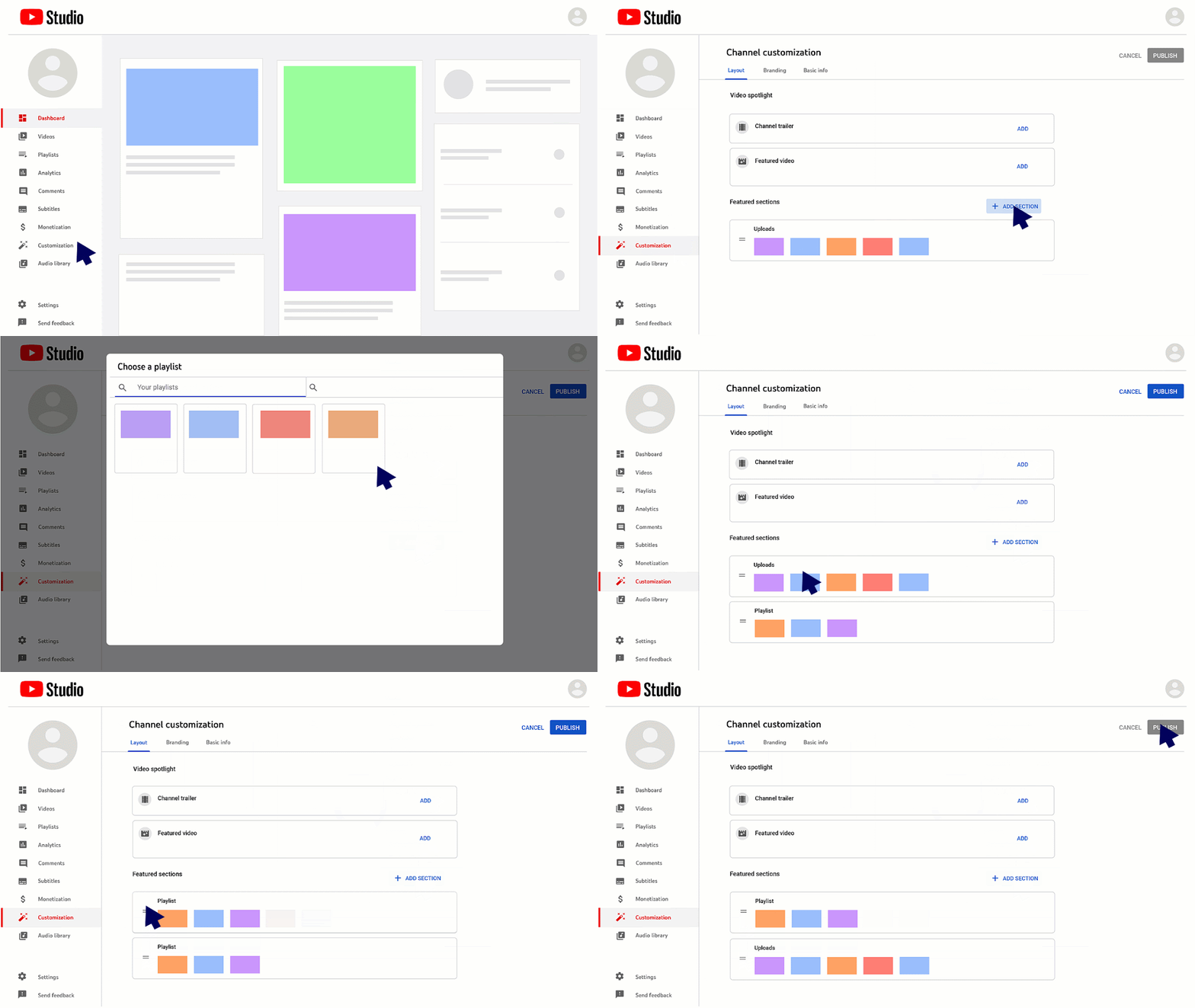
Erstellen Sie einen Abschnitt
- Melde dich bei YouTube Studio an.
- Wählen Sie im linken Menü Anpassung aus
- Klicken Sie unten auf ABSCHNITT HINZUFÜGEN .
- Blättern Sie, um Ihren Inhalt auszuwählen.
- Videos : Markieren Sie Ihre Uploads, beliebte Uploads, kurze Videos, Live-Streams, frühere Live-Streams und bevorstehende Live-Streams.
- Playlists : Markieren Sie einzelne, erstellte und mehrere Playlists.
- Kanäle : Wählen Sie diese Option, um Abonnements und angesagte Kanäle hervorzuheben.
- Klicken Sie auf Veröffentlichen .
Bearbeiten Sie einen Abschnitt
- Melde dich bei YouTube Studio an.
- Wählen Sie im linken Menü Anpassung aus
- Bewegen Sie den Mauszeiger über den Abschnitt, den Sie bearbeiten möchten, und klicken Sie auf Optionen
.
- Ändern Sie im Bearbeitungsbildschirm den Inhalt des Abschnitts.
- Klicken Sie auf Veröffentlichen .

Ordne Abschnitte auf deinem Kanal neu an
- Melde dich bei YouTube Studio an.
- Wählen Sie im linken Menü Anpassung aus
- Klicken Sie auf den vertikalen Balken in dem Abschnitt, den Sie verschieben möchten, und ziehen Sie ihn dann per Drag-and-Drop, um ihn neu anzuordnen.
- Klicken Sie auf Veröffentlichen .

No comments:
Post a Comment