Verwenden Sie das Connector-Webpart
Wenn Sie einer Teams-Website eine moderne Seite hinzufügen , fügen Sie Webparts hinzu und passen diese an, die die Bausteine Ihrer Seite sind. In diesem Artikel wird beschrieben, wie Sie Office 365 Connectors-Webparts verwenden.
Anmerkungen:
Einige Funktionen werden nach und nach für Organisationen eingeführt, die sich für das Targeted Release-Programm entschieden haben. Dies bedeutet, dass Sie diese Funktion möglicherweise noch nicht sehen oder anders aussehen als in den Hilfeartikeln beschrieben.
Konnektoren sind nur auf mit Gruppen verbundenen Teamwebsites verfügbar.
Nur Benutzer, die Teil der Microsoft 365-Gruppe sind, haben Zugriff auf das Connector-Webpart. Benutzer, die als Besucher- oder Mitgliedergruppe in SharePoint hinzugefügt werden, haben keinen Zugriff auf das Webpart.
Das Connector-Webpart ist in SharePoint Server 2019 nicht verfügbar.
Connectors bieten eine einfache Möglichkeit, Nachrichten, Warnungen und Benachrichtigungen von Ihren bevorzugten externen Diensten auf einer mit einer Gruppe verbundenen Teamwebsiteseite zu erhalten. Sie können Updates von Diensten wie Trello, JIRA und anderen direkt auf Ihren Seiten anzeigen. Sie können Benachrichtigungen anzeigen, wenn etwas Neues in einem RSS-Feed veröffentlicht wird, Benachrichtigungen von JIRA oder GitHub anzeigen und sogar Zusammenfassungen von Salesforce und Google Analytics anzeigen.
Konnektoren fallen in eine Vielzahl von Kategorien, um für jeden Benutzertyp und jedes Team geeignet zu sein, vom Informationsarbeiter, der sich auf Interessen oder Produktivität konzentriert (Trello, Asana), bis hin zu Automatisierungstools für Entwickler (BuildKite) und so weiter. Die Liste der Konnektoren wird ständig aktualisiert, wenn neue Dienste und Tools hinzugefügt werden.
Fügen Sie Ihrer Seite einen Connector hinzu
Sie können häufig verwendete Konnektoren direkt aus der Webpart-Toolbox hinzufügen. Wenn der gewünschte Connector nicht angezeigt wird, können Sie das Connector-Webpart hinzufügen , um weitere Connectors zu finden.
Wenn Sie sich noch nicht im Bearbeitungsmodus befinden, wählen Sie oben rechts auf der Seite Bearbeiten aus.
Bewegen Sie den Mauszeiger über oder unter ein vorhandenes Webpart oder klicken Sie unter den Titelbereich
 , und wählen Sie dann die Erweiterungsschaltfläche aus
  in der Webpart-Toolbox.
 Wählen Sie in der Dropdown-Liste oben in der großen Webpart-Toolbox Konnektoren aus.
Fügen Sie das Connector-Webpart hinzu
Wenn der gesuchte Konnektor nicht in der Webpart-Toolbox angezeigt wird, können Sie den Konnektor-Webpart hinzufügen und auf viele weitere Konnektoren zugreifen.
Wenn Sie sich noch nicht im Bearbeitungsmodus befinden, wählen Sie oben rechts auf der Seite Bearbeiten aus.
Bewegen Sie den Mauszeiger über oder unter ein vorhandenes Webpart oder klicken Sie unter den Titelbereich
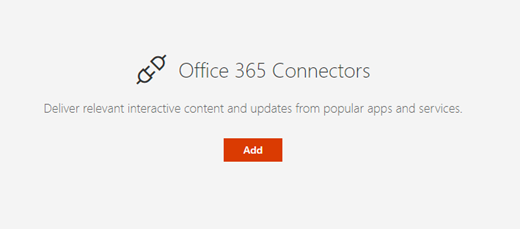
, und wählen Sie dann das Connector- Webpart aus. Wählen Sie Hinzufügen aus.
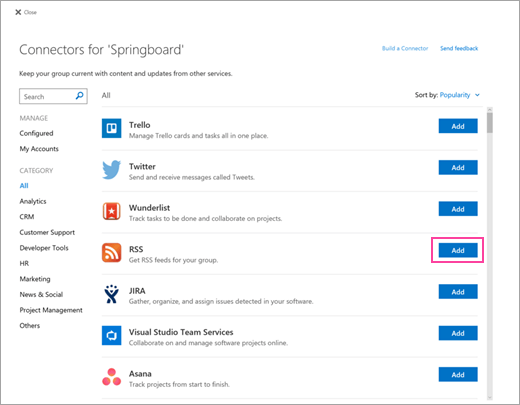
Durchsuchen Sie die Liste der Konnektoren. Wenn Sie das gewünschte gefunden haben, wählen Sie Hinzufügen oder Konfigurieren aus.
Einstellungen ändern
Sie können die Anzahl der im Webpart angezeigten Elemente ändern, und Sie können auch die Konfigurationseinstellungen für den Connector mithilfe des Eigenschaftenbereichs des Webparts ändern.
Wenn Sie sich noch nicht im Bearbeitungsmodus befinden, wählen Sie oben rechts auf der Seite Bearbeiten aus.
Wählen Sie Bearbeiten
 auf der linken Seite des Webparts.
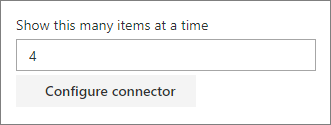
 Geben Sie im Eigenschaftenbereich des Webparts auf der rechten Seite die Anzahl der Elemente ein, die Sie im Feld So viele Elemente gleichzeitig für andere Connectors als den RSS-Feed-Connector anzeigen möchten.
Wenn Sie den RSS-Feed-Konnektor verwenden, geben Sie die Anzahl der Veröffentlichungen, die Sie anzeigen möchten, in das Feld Anzahl der gleichzeitig angezeigten Veröffentlichungen im Eigenschaftenbereich ein.
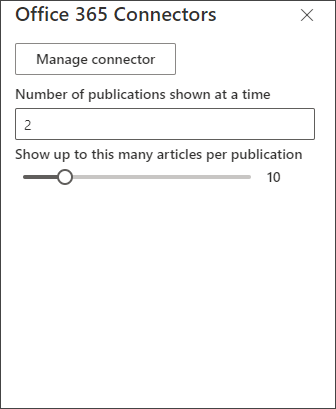
Begrenzen Sie die Anzahl der Artikel, die pro Veröffentlichung in Ihrem Webpart angezeigt werden, indem Sie den Schieberegler unter Bis zu dieser Anzahl von Artikeln pro Veröffentlichung anzeigen anpassen.
Um die Konfigurationseinstellungen des Connectors zu ändern, wählen Sie Connector verwalten . Nehmen Sie die gewünschten Änderungen auf der Einstellungsseite für den Connector vor, und wählen Sie dann Speichern aus.
Entfernen Sie einen Konnektor
Es wird empfohlen, zuerst den Connector und dann das Webpart zu entfernen. Wenn Sie den Connector nicht zuerst entfernen, werden Nachrichten weiterhin an Ihren Gruppenposteingang zugestellt.
Wenn Sie den Connector entfernen, ohne das Webpart zu entfernen, werden die bereits zugestellten Informationen weiterhin im Webpart angezeigt, aber die Informationen werden nicht mehr aktualisiert.
Wenn Sie sich noch nicht im Bearbeitungsmodus befinden, wählen Sie oben rechts auf der Seite Bearbeiten aus.
Wählen Sie Bearbeiten
auf der linken Seite des Webparts. Wählen Sie im Eigenschaftsbereich des Webparts auf der rechten Seite Connector konfigurieren aus.
Klicken Sie auf der Einstellungsseite für den Connector auf Entfernen . Möglicherweise müssen Sie im nächsten Bildschirm erneut Entfernen auswählen, wenn Sie dazu aufgefordert werden.
Nachdem Sie den Connector entfernt haben, können Sie das Webpart löschen, indem Sie Löschen auswählen
 auf der linken Seite des Webparts.
Hinweis: Nachrichten, die älter als 90 Tage sind, werden automatisch entfernt.
Verwandte Informationen

No comments:
Post a Comment