Verwenden Sie das effiziente Frontier-Diagramm
Als Projektportfoliomanager sind Sie bestrebt, sicherzustellen, dass die Sammlung der ausgeführten Projekte den besten Interessen Ihrer Organisation dient und dass die Projekte strategische Ziele erfüllen. Mit den Portfolioanalysetools in Project Web App für Project Online können Sie Projektinformationen einrichten, die Ihnen helfen, fundierte Entscheidungen über die Projekte zu treffen, die in das Portfolio aufgenommen werden sollten. Insbesondere können Sie die Projekte analysieren, die entlang des Effizienzgrenzendiagramms dargestellt sind, und diejenigen Projekte implementieren, die der Organisation im Austausch für das ausgegebene Budget den größten Wert bieten.
In diesem Punkt
Was ist effiziente Grenzanalyse?
Wenn Sie eine Portfolioanalyse in Project Web App für Project Online ausführen, können Sie die Projekte im Portfolio entlang der Effizienzgrenze anzeigen. Das Efficiency-Frontier-Diagramm zeigt den Wert des Projektportfolios im Vergleich zu den Kosten. Die Projekte werden entlang eines Diagramms dargestellt, wobei die horizontale Achse die Kosten für die Durchführung des Projekts und die vertikale Achse den Wert des Projekts darstellt, basierend auf der Auswirkung und Ausrichtung auf Ihre strategischen Geschäftstreiber.
Es gibt einen bestimmten Bereich entlang der resultierenden Kurve in diesem Diagramm, der die Effizienzgrenze darstellt. Die Projekte, die entlang dieser Effizienzgrenze liegen, repräsentieren Ihr ideales Projektportfolio. Diese Projekte bieten die bestmögliche erwartete Rendite für Ihr Geld, Ihre Mühe und Ihr Risiko, die Sie in das Projekt investiert haben, da sie am besten auf Ihre strategischen Geschäftstreiber und -prioritäten abgestimmt sind.
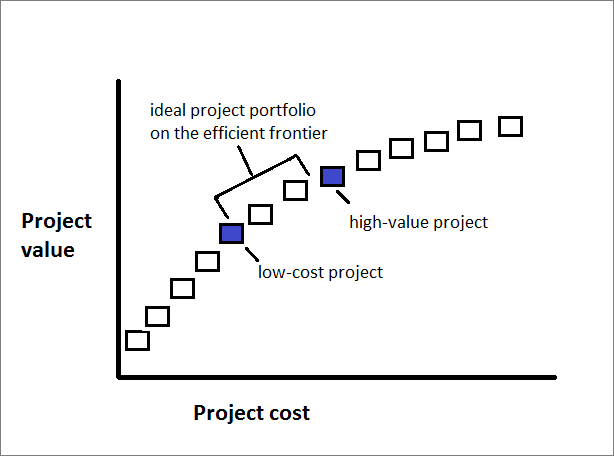
In Project Online kann Ihnen das effiziente Frontier-Diagramm dabei helfen, die besten neuen Projekte auszuwählen, die Sie angesichts Ihres verfügbaren Budgets implementieren können. Dieses Diagramm kann Ihnen auch dabei helfen, Ihr bestehendes Portfolio laufender Projekte zu analysieren und festzustellen, ob Anpassungen vorgenommen werden sollten, um das Portfolio näher an die Effizienzgrenze zu bringen und mehr Wert für Ihr Unternehmen zu erzielen.
Hinweis: Benutzer, die als Portfolio-Manager oder Administratoren für Project Web App gekennzeichnet sind, verfügen über die erforderlichen Berechtigungen zum Erstellen von Portfolioanalysen in Project Online. Als Portfolio-Betrachter identifizierte Benutzer können das Portfolio-Dashboard und die Analysen überprüfen. Wenn Sie der Project Online-Administrator sind, wählen Sie zum Arbeiten mit Benutzerberechtigungen im Menü Einstellungen die Option Websiteeinstellungen aus. Wählen Sie unter Benutzer und Berechtigungen die Option Personen und Gruppen oder Websiteberechtigungen aus.
Richten Sie Geschäftstreiber und Projekte für die Portfolioanalyse ein
Um Project Web App für Project Online zum Ausführen von Portfolioanalysen zu verwenden, einschließlich Kostenanalysen, die das effiziente Grenzdiagramm generieren, müssen Sie Ihr Projektportfolio auf eine bestimmte Weise einrichten.
Stellen Sie zunächst sicher, dass Sie auf die Portfolioanalyse-Links auf der Schnellstartleiste zugreifen können. Wenn auf der Schnellstartleiste kein Strategieabschnitt angezeigt wird, bitten Sie Ihren Project Online-Administrator, ihn hinzuzufügen.
Wählen Sie im Menü Einstellungen die Option PWA-Einstellungen aus.
Wählen Sie unter Aussehen und Verhalten die Option Schnellstart aus.
Aktivieren Sie in der Tabelle Schnellstartelemente ändern die Kontrollkästchen neben Strategie , Treiberbibliothek , Treiberpriorisierung und Portfolioanalysen .
Wählen Sie auf der Registerkarte Quick Launch in der Gruppe Commit die Option Save & Close aus.
Der Abschnitt „Strategie" wird auf der Schnellstartleiste angezeigt.
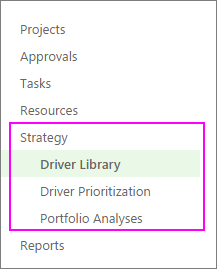
Nachdem Sie nun über die benötigten Links verfügen, umfasst der Einrichtungsprozess für die Portfolioanalyse die folgenden fünf Schritte in Project Web App:
Fügen Sie die strategischen Geschäftstreiber Ihrer Organisation hinzu.
Priorisieren Sie die Geschäftstreiber.
Entwickeln Sie jeden Projektplan oder jedes vorgeschlagene Projekt zusammen mit Kosteninformationen.
Bewerten Sie, wie gut jedes vorgeschlagene Projekt mit diesen Geschäftstreibern übereinstimmt.
Analysieren Sie Ihr Portfolio.
Weitere Informationen zu diesen Schritten finden Sie weiter unten.
Fügen Sie strategische Geschäftstreiber hinzu
Ein Geschäftstreiber ist ein strategisches Ziel, das Ihr Unternehmen erreichen möchte, z. B. die Steigerung der Produktqualität, die Ausweitung seiner Reichweite auf dem Markt oder die Diversifizierung seiner Serviceangebote. Geschäftstreiber sollten spezifisch und messbar sein, damit Sie leicht feststellen können, ob und inwieweit Ihre verschiedenen Projekte sie erfüllen. Organisationen definieren ihre Geschäftsziele in der Regel während regelmäßiger strategischer Planungssitzungen.
Bei der Portfolioanalyse verwendet Project Web App Geschäftstreiber, um den Wert verschiedener Projekte einzustufen, damit Sie objektiver entscheiden können, welche Projekte Ihrem Unternehmen helfen, seine strategischen Ziele zu erreichen.
Wählen Sie auf der Schnellstartleiste Treiberbibliothek aus.
Wählen Sie auf der Registerkarte Treiber in der Gruppe Treiber die Option Neu aus.
Vervollständigen Sie die angezeigte Seite mit den Geschäftstreibern Ihrer Organisation. Erfahren Sie mehr über Geschäftstreiber für Ihre Project Online-Portfolioanalyse .
Wählen Sie auf der Registerkarte Treiber in der Gruppe Treiber die Option Speichern .
Priorisieren Sie die Geschäftstreiber
Nachdem Sie Ihre Geschäftstreiber definiert haben, müssen Sie sie priorisieren.
Wählen Sie auf der Schnellstartleiste Treiberpriorisierung aus.
Wählen Sie auf der Registerkarte Priorisierungen in der Gruppe Priorisierungen Neu .
Füllen Sie die angezeigte Seite aus und arbeiten Sie die folgenden Seiten und den Priorisierungsprozess für Geschäftstreiber durch. Erfahren Sie mehr über die Priorisierung von Geschäftstreibern .
Wählen Sie auf der Registerkarte Priorisierung in der Gruppe Priorisierung die Option Speichern .
Tipp: Sie können mehrere Sätze von Geschäftstreibern und Treiberpriorisierungen erstellen.
Erstellen Sie die Projekte
Wenn Sie die Projekte für ein vorgeschlagenes Portfolio noch nicht erstellt haben, ist es jetzt an der Zeit, dies zu tun. Stellen Sie sicher, dass jedes Projekt Projektkosten und Ressourceninformationen enthält.
Bewerten Sie die strategischen Auswirkungen jedes Projekts
Wenn die Projekte vorhanden sind, bewerten Sie die strategischen Auswirkungen für jedes einzelne.
Wählen Sie auf der Schnellstartleiste Projekte aus.
Wählen Sie im Projektcenter das Projekt aus, für das Sie die strategische Wirkung bewerten und in die Portfolioanalyse aufnehmen möchten.
Wählen Sie auf der Schnellstartleiste Strategic Impact .
Dieser Link wird zusammen mit Ihren Quick Launch-Projektlinks angezeigt, nachdem Sie die Geschäftstreiber erstellt und gespeichert haben.
Bewerten Sie die Auswirkungen des Projekts anhand der einzelnen Geschäftsfaktoren.
Wählen Sie auf der Registerkarte Projekt in der Gruppe Projekt die Option Speichern aus.
Analysieren Sie Ihr Portfolio
Nachdem Sie alle Projekte, die Sie in die Portfolioanalyse einbeziehen möchten, anhand der Geschäftstreiber bewertet haben, können Sie die Portfolioanalyse erstellen.
Wählen Sie auf der Schnellstartleiste Portfolioanalysen .
Wählen Sie auf der Registerkarte Analysen in der Gruppe Analyse die Option Neu aus.
Arbeiten Sie die angezeigten Seiten durch und definieren Sie die Analyse. Dazu gehören die von Ihnen festgelegte Treiberpriorisierung, die Auswahl und Priorisierung der in die Analyse einzubeziehenden Projekte, die Überprüfung der Prioritäten und die Analyse der Kosten. Erfahren Sie mehr über die Erstellung Ihrer Portfolioanalyse .
Wählen Sie auf der Registerkarte Analyse in der Gruppe Analyse die Option Speichern .
Interpretieren Sie Ihr effizientes Grenzdiagramm in Project Online
Die Portfolioanalyse beinhaltet das Efficient Frontier Chart, das Teil der Kostenbeschränkungsanalyse ist.
Wählen Sie auf der Schnellstartleiste Portfolioanalysen .
Wählen Sie in der angezeigten Tabelle die Analyse aus, die Sie überprüfen möchten.
Wenn die Kostenanalyseseite noch nicht geöffnet ist, klicken Sie auf der Registerkarte Analyse in der Gruppe Portfolioauswahl auf das Feld Szenario und wählen Sie das Szenario aus, das Sie analysieren möchten, z. B. Baseline .
Wählen Sie auf der Registerkarte Analyse in der Gruppe Navigieren die Option Kosten analysieren aus.
Die Seite „Portfoliokostenanalyse" wird geöffnet und enthält das Efficient Frontier- Diagramm zusammen mit den für diese Analyse ausgewählten Projekten und den zugehörigen Kostenmetriken.
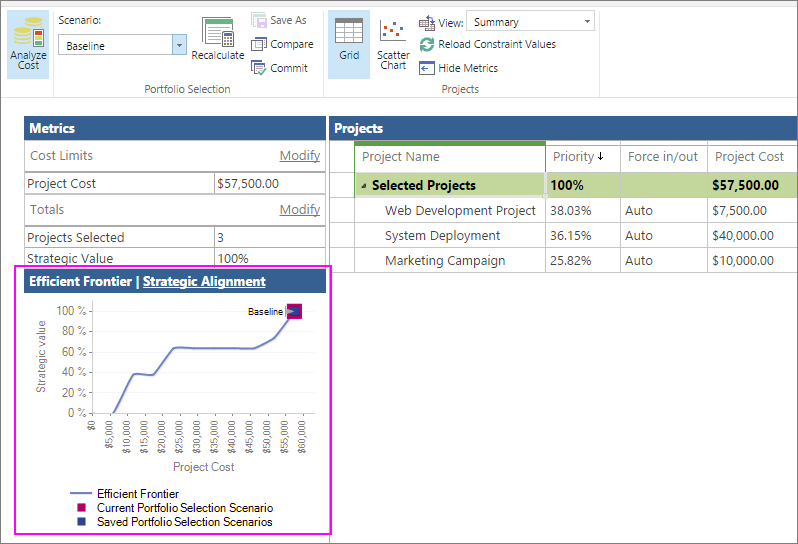
Überprüfen Sie das Diagramm, um festzustellen, welche Projekte entlang der Effizienzgrenze für Ihr Portfolio liegen. Verwenden Sie diese Informationen, um zu entscheiden, welche Projekte implementiert werden sollten, damit Ihre Organisation ihre strategischen Ziele am besten erreichen kann.
Wenn Sie das Efficiency-Frontier-Diagramm für ein bestehendes Projektportfolio analysieren, um zu entscheiden, welche Änderungen gegebenenfalls vorgenommen werden sollten, sollten Sie sich folgende Fragen stellen:
Investieren wir zu viel Geld, Zeit und Ressourcen in dieses Portfolio im Vergleich zu dem Wert, den wir erwarten?
Sollten wir unser aktuelles Portfolio ändern, damit es sich in Richtung der Effizienzgrenze bewegt? Gibt es Projekte, die abgesagt oder verschoben werden sollten? Sollen wir Projekte ersetzen oder neue hinzufügen?
Gibt es eine Möglichkeit, einen höheren Wert und eine bessere Leistung im Hinblick auf unsere strategischen Ziele zu erzielen und gleichzeitig weniger Geld für unser aktuelles Portfolio auszugeben?
Wenn Sie entscheiden, welche vorgeschlagenen Projekte grünes Licht für die Umsetzung erhalten sollen, verwenden Sie das Effizienzgrenzen-Diagramm, um die Projekte entlang und außerhalb der Effizienzgrenze zu überprüfen. Die Projekte, die entlang der Effizienzgrenzkurve aufgetragen sind, sind diejenigen, die die Organisation beim Erreichen ihrer Geschäftsziele voranbringen und wahrscheinlich Ihr optimales Projektportfolio bilden.
Während Sie in den Portfolioanalyse-Tools arbeiten, können Sie den Projektmix anpassen, um zu sehen, ob dies die Effizienzgrenze des Portfolios verbessert.

No comments:
Post a Comment