Verwenden Sie das Datei-Viewer-Webpart
Wenn Sie einer Website eine moderne Seite hinzufügen , fügen Sie Webparts hinzu und passen diese an , die die Bausteine Ihrer Seite sind. In diesem Artikel wird das Datei-Viewer-Webpart beschrieben, das zuvor als Dokument-Webpart bezeichnet wurde.
Verwenden Sie das Datei-Viewer-Webpart, um eine Datei auf Ihrer Seite einzufügen. Zu den Dateitypen, die Sie einfügen können, gehören Excel, Word, PowerPoint, Visio, PDFs, 3D-Modelle, Videos und mehr.
Hinweis: In SharePoint 2019 sind die einzufügenden Dateitypen auf Word, Excel und PowerPoint beschränkt (insbesondere .doc, .docx, .xls, .xlsx, .pot, .potx, .ppt und .pptx).
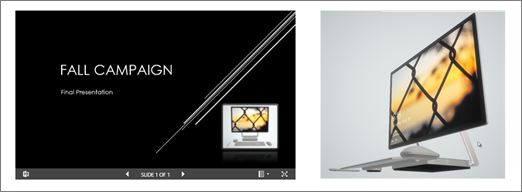
Fügen Sie eine Datei hinzu
Wenn Sie sich noch nicht im Bearbeitungsmodus befinden, klicken Sie oben rechts auf der Seite auf Bearbeiten .
Bewegen Sie den Mauszeiger über oder unter ein vorhandenes Webpart oder klicken Sie unter den Titelbereich
 , und wählen Sie dann das Datei-Viewer -Webpart aus.
 Wählen Sie eine aktuelle Datei aus oder rufen Sie eine Datei von Ihrer Website, Ihrem Computer oder einem Link ab. Wenn Ihre Organisation eine Reihe genehmigter Bilder angegeben hat, können Sie aus dieser Gruppe unter Ihre Organisation auswählen.
Anmerkungen:
Die Websuche verwendet Bing-Bilder, die die Creative Common-Lizenz verwenden. Sie sind dafür verantwortlich, die Lizenzierung für ein Bild zu überprüfen, bevor Sie es auf Ihrer Seite einfügen.
Wenn Sie ein SharePoint-Administrator sind und erfahren möchten, wie Sie eine Objektbibliothek für Ihre Organisation erstellen, finden Sie weitere Informationen unter Erstellen einer Objektbibliothek für eine Organisation .
Wählen Sie eine zuletzt verwendete Datei aus oder suchen Sie nach der gewünschten Datei, laden Sie sie hoch oder verwenden Sie einen Link, um sie einzufügen.
Optional können Sie eine Beschreibung unter dem Webpart hinzufügen.
Klicken Sie zum Festlegen zusätzlicher Optionen (je nach Verfügbarkeit für den Dateityp) auf Webpart bearbeiten
 .
.
Tipps:
Bilddateien werden im File Viewer-Webpart nicht unterstützt. Wenn Sie jedoch ein Bild auf Ihrer Seite einfügen möchten, können Sie das Webpart „Bild verwenden" verwenden.
Um aus .PDF-Dateien zu drucken, müssen Sie die Schaltfläche In neuem Fenster öffnen in der Symbolleiste auswählen, die angezeigt wird, wenn Sie auf einer veröffentlichten Seite im Ansichtsmodus mit der Maus über die Datei fahren. Dann können Sie aus dem Browserfenster drucken.
Sie können das Datei-Viewer-Webpart mit einem Dokumentbibliothek-Webpart verbinden und Dateien dynamisch anzeigen, basierend darauf, was ein Benutzer im Dokumentbibliothek-Webpart auswählt. Weitere Informationen finden Sie unter Anzeigen einer Datei basierend auf der Auswahl eines Benutzers in einer Dokumentbibliothek (Verbinden eines Datei-Viewer-Webparts mit einem Dokumentbibliothek-Webpart) .

No comments:
Post a Comment