Verwenden Sie das Dialogfeld „Suchen und Ersetzen", um Daten zu ändern
In diesem Thema wird erläutert, wie Sie das Dialogfeld Suchen und Ersetzen verwenden, um Daten in einer Access-Datenbank zu suchen und optional zu ersetzen.
Wenn Sie Informationen zu anderen Möglichkeiten zum Aktualisieren von Daten benötigen, z. B. zum Verwenden von Aktualisierungs- und Anfügeabfragen, lesen Sie den Artikel Aktualisieren der Daten in einer Datenbank .
Was möchten Sie tun?
Erfahren Sie mehr über die Verwendung des Dialogfelds „Suchen und Ersetzen".
Sie verwenden das Dialogfeld „Suchen und Ersetzen" , wenn Sie kleine Datenmengen suchen und optional ersetzen möchten und wenn Sie keine Abfrage zum Suchen oder Ersetzen von Daten verwenden möchten. Das Dialogfeld ähnelt den Suchwerkzeugen, die Sie in anderen Programmen sehen, enthält jedoch einige Funktionen, die es für die Suche in relationalen Datenbanken nützlicher machen. Sie können beispielsweise nach einem Format suchen, das auf Daten angewendet wird, und Sie können wählen, ob Sie einen Teil oder alle Daten in einem Feld abgleichen möchten.
Denken Sie an diese Tatsachen, wenn Sie fortfahren:
Das Dialogfeld behandelt Ihre Suchzeichenfolge als Muster und gibt alle Datensätze zurück, die dem Muster entsprechen. Angenommen, Sie haben ein Datenblatt (entweder eine Tabelle oder ein Abfrageergebnis), das Informationen zu Kunden, Lieferanten, Produkten und Bestelldaten enthält. Wenn Sie nach „mar" suchen, gibt die Suchoperation alle Instanzen von „market", „march" und alle anderen Datensätze zurück, die mit dem von Ihnen angegebenen Muster übereinstimmen.
Das Dialogfeld durchsucht jeweils nur eine Tabelle; es durchsucht nicht die gesamte Datenbank. Wenn Sie das Dialogfeld in einem Formular öffnen, durchsuchen Sie die Tabelle, die diesem Formular zugrunde liegt.
Wenn Sie das Dialogfeld verwenden müssen, um mehrere Tabellen zu durchsuchen, können Sie eine Auswahlabfrage erstellen, um die gewünschten Daten zu sammeln, und dann die Abfrageergebnisse durchsuchen. Die Schritte weiter unten in diesem Abschnitt erläutern die Grundlagen zum Erstellen ausgewählter Abfragen und zum Durchsuchen der Ergebnisse.
Sie müssen Tabellen und Abfrageergebnisse in der Datenblattansicht öffnen, und Sie müssen Formulare in der (normalen) Formularansicht öffnen, genau wie bei der Eingabe von Daten.
Sie können anhand eines auf diese Daten angewendeten Formats nach Daten suchen. Beispielsweise können Sie leere oder leere Felder formatieren, um ein Wort wie „Unbekannt" anzuzeigen. Sie können dann nach diesen leeren Feldern suchen, indem Sie „Unbekannt" als Suchzeichenfolge verwenden.
Das Kontrollkästchen Suchfelder als formatiert verstehen
Das Dialogfeld „Suchen und Ersetzen" enthält eine Option namens „Suchfelder wie formatiert" . Während Sie die Schritte in diesem Thema durchgehen, werden Sie feststellen, dass Access das Kontrollkästchen manchmal automatisch aktiviert; Daher müssen Sie das Kontrollkästchen manchmal selbst aktivieren oder deaktivieren. Die richtige Verwendung des Kontrollkästchens kann dazu beitragen, dass Ihr Suchvorgang erfolgreich ist.
Befolgen Sie beim Fortfahren diese Faustregel: Wenn Access das Kontrollkästchen Suchfelder wie formatiert aktiviert, lassen Sie das Kontrollkästchen unverändert. Wenn Sie das Kontrollkästchen deaktivieren, wird Ihr Suchvorgang wahrscheinlich keine Ergebnisse zurückgeben.
Dieses Verhalten kann zunächst verwirrend sein, da Access keine visuellen Hinweise oder andere Indikatoren bereitstellt, die darauf hinweisen, wann Sie das Kontrollkästchen aktivieren oder deaktivieren sollten. Sie fragen sich vielleicht, welche Logik Access dazu veranlasst, das Kontrollkästchen Suchfelder wie formatiert zu aktivieren oder zu deaktivieren. Die Antwort sind Eingabemasken. Eine Eingabemaske ist eine Art der Formatierung, und wenn Access auf eine stößt, aktiviert es das Kontrollkästchen.
Denken Sie auch daran, dass Access das Kontrollkästchen Suchfelder wie formatiert aktiviert, wenn Sie ein Nachschlagefeld durchsuchen – ein Feld, das eine Abfrage zum Abrufen von Daten aus einer anderen Tabelle verwendet – und auf das Quellfeld in dieser zweiten Tabelle eine Eingabemaske angewendet wurde.
Über die Unterschiede zwischen Suchen, Sortieren und Filtern
Denken Sie schließlich daran, dass das Finden nicht derselbe Prozess ist wie das Sortieren oder Filtern. Suchen ist der Prozess des Auffindens eines oder mehrerer Datensätze in Datenbanktabellen, Abfragen und Formularen. Beispielsweise können Sie alle Kunden finden, die Restaurants betreiben. Beim Sortieren werden Datensätze in einer bestimmten Reihenfolge organisiert. Beispielsweise können Sie eine Reihe von Datensätzen in alphabetischer Reihenfolge, nach Datum, nach Menge (welches Restaurant das meiste Brot bestellt oder die höchsten Umsätze erzielt) usw. sortieren. Beim Filtern werden Datensätze angezeigt, die eine bestimmte Bedingung erfüllen. Nachdem Sie beispielsweise alle Kunden gefunden haben, denen Restaurants gehören, können Sie die Liste so filtern, dass sie nur Kunden in London oder Madrid enthält.
Wenn es hilft, können Sie es sich so vorstellen: Sie finden zuerst die Daten, ordnen die Daten optional in einer bestimmten Reihenfolge an und verwenden dann optional einen Filter, um eine Teilmenge der Daten zu isolieren.
In den folgenden Schritten wird erläutert, wie Sie das Dialogfeld „Suchen und Ersetzen" verwenden.
Referenz zum Dialogfeld „Suchen und Ersetzen".
Beim Suchen und Ersetzen von Daten stellen und ändern Sie häufig die Steuerelemente im Dialogfeld „Suchen und Ersetzen" . Denken Sie jedoch daran, dass dies dazu führen kann, dass Ihre Such- oder Ersetzungsvorgänge unerwünschte Daten zurückgeben oder vollständig fehlschlagen. In der folgenden Tabelle sind die Steuerelemente und die Auswirkungen ihrer Änderung aufgeführt.
Kontrolle | Verwenden | Verhalten |
Suche in der Liste | Wechselt zwischen dem Durchsuchen einer Spalte und dem Durchsuchen einer gesamten Tabelle | Die Liste „Suchen in" enthält immer den Namen der gesuchten Tabelle. Wenn Sie nur eine Tabelle durchsuchen, zeigt Access den Tabellennamen an, macht die Liste „Suchen in" jedoch nicht verfügbar. Wenn Sie eine Spalte durchsuchen, stellt Access die Liste Suchen in zur Verfügung und zeigt die Tabellen- und Spaltennamen an. Um zwischen der Suche in Tabellen und Spalten zu wechseln, wählen Sie den gewünschten Wert aus der Liste Suchen in aus. Um eine Spalte zu suchen, die nicht in der Liste enthalten ist, gehen Sie zum geöffneten Datenblatt oder Formular und wählen Sie die gewünschte Spalte aus, kehren Sie dann zum Dialogfeld „Suchen und Ersetzen" zurück und führen Sie Ihre Suche aus. |
Übereinstimmungsliste | Steuert, welchen Teil eines Felds der Suchvorgang abzugleichen versucht | Wählen Sie Beliebiger Teil des Felds aus, um nach einer Übereinstimmung für alle möglichen Werte zu suchen. Wählen Sie Ganzes Feld aus, um nach Informationen zu suchen, die genau mit Ihrer Sucheingabe übereinstimmen. Wählen Sie Feldanfang aus, wenn Sie der Meinung sind, dass sich die gesuchten Werte am Anfang eines Datensatzes befinden. |
Suchliste | Ändert die Suchrichtung | Wählen Sie Nach oben , um Datensätze über dem Cursor zu finden. Wählen Sie Abwärts, um Datensätze unterhalb des Cursors zu finden. Wählen Sie Alle aus, um alle Datensätze zu durchsuchen, beginnend am Anfang des Datensatzes. |
Kontrollkästchen Groß-/Kleinschreibung anpassen | Findet Werte, die der Großschreibung Ihrer Suchzeichenfolge entsprechen | Aktivieren Sie das Kontrollkästchen Groß-/Kleinschreibung , wenn Sie Datensätze finden möchten, die der Großschreibung Ihrer Suchzeichenfolge entsprechen. |
Kontrollkästchen Suchfelder wie formatiert | Sucht basierend auf einer Eingabemaske oder einem Format | Suchvorgänge können nach Daten oder dem auf Daten angewendeten Format suchen. Beispielsweise können Sie in Feldern, die mit einer Datum/Uhrzeit-Eingabemaske formatiert sind, nach Feb suchen. Diese Option bleibt erst verfügbar, wenn Sie nach einem Feld suchen, auf das entweder ein Format oder eine Eingabemaske angewendet wurde. Weitere Informationen zu dieser Option finden Sie im Abschnitt Erläuterung des Kontrollkästchens „Suchfelder als formatiert" . |
Daten in einer Tabelle suchen und ersetzen
Um diese Schritte ausführen zu können, müssen Sie Ihre Tabellen in der Datenblattansicht öffnen.
Hinweis: Sie können keine Suchen-und-Ersetzen-Operation für ein Nachschlagefeld ausführen. Wenn Sie Daten aus einem Steuerelement (z. B. einem Textfeld) in einem Formular ersetzen möchten, muss dieses Steuerelement an die Quelltabelle gebunden werden.
Daten suchen und ersetzen
Wählen Sie in Ihrer Tabelle das Feld (Spalte) aus, das Sie durchsuchen möchten.
Hinweis: Wenn Sie die gesamte Tabelle durchsuchen möchten, befolgen Sie das alternative Verfahren in Schritt 5.
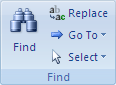
Klicken Sie auf der Registerkarte Start in der Gruppe Suchen auf Suchen oder drücken Sie STRG+F.
Tastenkombination Drücken Sie STRG+F.
Diese Abbildung zeigt den Befehl:
Das Dialogfeld „Suchen und Ersetzen" wird angezeigt.
Klicken Sie zum Suchen von Daten im Dialogfeld „Suchen und Ersetzen" auf die Registerkarte „Suchen" . Um einen Suchen-und-Ersetzen-Vorgang auszuführen, klicken Sie auf die Registerkarte Ersetzen .
Geben Sie im Feld Suchen nach Ihre Suchzeichenfolge ein. Um Daten zu ersetzen, geben Sie eine Ersetzungszeichenfolge in das Feld Ersetzen durch ein.
Hinweis: Geben Sie keine Platzhalterzeichen in das Feld „Ersetzen durch" ein, es sei denn, Sie möchten, dass Ihre Datensätze diese enthalten.
Verwenden Sie optional die Liste „Suchen in" , um das zu durchsuchende Feld zu ändern oder stattdessen die gesamte Tabelle zu durchsuchen.
Standardmäßig enthält die Liste „Suchen in" den Namen des Felds, das Sie in Schritt 1 ausgewählt haben. Wenn Sie die gesamte Tabelle durchsuchen möchten, wählen Sie den Namen der Tabelle aus der Liste aus.
-oder-
Wenn Sie sich entscheiden, eine andere Spalte auszuwählen, klicken Sie im Datenblatt für die Tabelle auf die gewünschte Spalte. Sie müssen das Dialogfeld nicht schließen.
Klicken Sie optional in der Übereinstimmungsliste auf Beliebiger Teil des Felds . Dies bietet die größtmögliche Suche.
Stellen Sie sicher, dass das Kontrollkästchen Suchfelder wie formatiert aktiviert ist, und klicken Sie dann auf Weitersuchen .
Suchen und Ersetzen von Daten in einem Formular
Wenn Sie nicht über die erforderlichen Berechtigungen zum Anzeigen und Durchsuchen einer Tabelle verfügen oder nicht möchten, dass Benutzer einige der Daten in einer Tabelle sehen, können Sie Such- und Ersetzungsvorgänge für Formulare ausführen, die sowohl in der Formularansicht als auch in der Layoutansicht geöffnet sind . Beide Operationen durchsuchen die zugrunde liegende Tabelle, die an das Formular gebunden ist.
Hinweis: Sie können keine Suchen-und-Ersetzen-Operation für ein Nachschlagefeld ausführen. Wenn Sie Daten aus einem Steuerelement (z. B. einem Textfeld) in einem Formular ersetzen möchten, muss dieses Steuerelement an die Quelltabelle gebunden werden.
Suchen Sie Daten in einem Formular
Öffnen Sie das zu durchsuchende Formular in der Formularansicht oder Layoutansicht.
Wählen Sie das Steuerelement aus, das die zu durchsuchenden Informationen enthält.
Hinweis: Wenn Sie die gesamte Tabelle durchsuchen möchten, befolgen Sie das alternative Verfahren in Schritt 5.
Klicken Sie auf der Registerkarte Start in der Gruppe Suchen auf Suchen oder drücken Sie STRG+F.
-oder-
Drücken Sie STRG+F.
Das Dialogfeld „Suchen und Ersetzen" wird angezeigt.
Klicken Sie zum Suchen von Daten auf die Registerkarte Suchen . Um einen Suchen-und-Ersetzen-Vorgang auszuführen, klicken Sie auf die Registerkarte Ersetzen .
Geben Sie im Feld Suchen nach Ihren Suchwert ein. Geben Sie zum Ersetzen von Daten eine Ersetzungszeichenfolge in das Feld Ersetzen durch ein.
Hinweis: Geben Sie keine Platzhalterzeichen in das Feld „Ersetzen durch" ein, es sei denn, Sie möchten, dass Ihre Datensätze diese enthalten.
Verwenden Sie optional die Liste „Suchen in" , um das zu durchsuchende Feld zu ändern oder stattdessen die gesamte zugrunde liegende Tabelle zu durchsuchen.
Standardmäßig enthält die Liste Suchen in den Namen des Steuerelements, das Sie in Schritt 1 ausgewählt haben. Wenn Sie die Tabelle durchsuchen möchten, die das Formular unterlegt, wählen Sie den Namen der Tabelle aus der Liste aus.
-oder-
Wenn Sie sich entscheiden, ein anderes Steuerelement auszuwählen (das entspricht der Auswahl eines anderen Tabellenfelds), können Sie jederzeit auf das Steuerelement im Formular klicken. Sie müssen das Dialogfeld nicht schließen.
Klicken Sie optional in der Übereinstimmungsliste auf Beliebiger Teil des Felds . Dies bietet die größtmögliche Suche.
Klicken Sie in der Suchliste auf Alle und dann auf Weitersuchen . Um eine Zeichenfolge zu ersetzen, klicken Sie auf Ersetzen . Wenn Sie sicher sind, dass Sie die richtige Ersetzungszeichenfolge eingegeben haben, klicken Sie auf Alle ersetzen , aber denken Sie daran, dass Sie einen Ersetzungsvorgang nicht rückgängig machen können. Wenn Sie einen Fehler machen, müssen Sie den Suchen-und-Ersetzen-Vorgang wiederholen, die falschen Werte finden und sie durch die richtigen Werte ersetzen.
Suchen Sie Daten in einem Abfrageergebnissatz
In den folgenden Schritten wird erläutert, wie das Dialogfeld „Suchen und Ersetzen" zum Suchen von Datensätzen in der Ergebnismenge verwendet wird, die von einer Auswahlabfrage zurückgegeben wird. Denken Sie daran, dass Sie Suchoperationen nur für Abfrageergebnisse ausführen können.
Wenn Sie Daten mithilfe einer Abfrage ändern oder entfernen möchten, lesen Sie die Artikel Erstellen und Ausführen einer Aktualisierungsabfrage und Erstellen und Ausführen einer Löschabfrage .
Erstellen Sie eine Auswahlabfrage
Öffnen Sie die Datenbank, die die Datensätze enthält, die Sie finden möchten.
Klicken Sie auf der Registerkarte Erstellen in der Gruppe Andere auf Abfrageentwurf .
Wählen Sie die Tabelle oder Tabellen aus, die die zu suchenden Datensätze enthalten, und klicken Sie auf „Hinzufügen" und dann auf „Schließen" .
Die Tabelle oder Tabellen werden als ein oder mehrere Fenster im oberen Abschnitt des Abfrageentwurfsbereichs angezeigt, und die Fenster listen alle Felder in jeder Tabelle auf. Die folgende Abbildung zeigt den Designer mit einer typischen Tabelle:
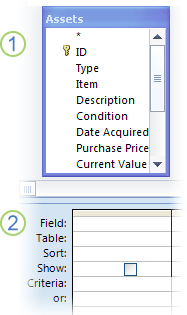
Doppelklicken Sie auf die Felder, die Sie suchen möchten. Die ausgewählten Felder werden in der Zeile Feld im unteren Abschnitt des Abfrage-Designers angezeigt.
Im unteren Bereich können Sie pro Spalte ein Tabellenfeld hinzufügen.
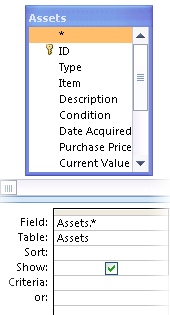
Um schnell alle Felder in einer Tabelle hinzuzufügen, doppelklicken Sie auf das Sternchen ( * ) oben in der Liste der Tabellenfelder. Die folgende Abbildung zeigt den Designer mit allen hinzugefügten Feldern.
Optional können Sie in der Zeile Kriterien des Gestaltungsbereichs ein oder mehrere Kriterien eingeben.
Dadurch kann die Anzahl der von der Abfrage zurückgegebenen Datensätze verringert und das Auffinden Ihrer Daten erleichtert werden. Die folgende Tabelle zeigt einige Beispielkriterien und erläutert deren Auswirkungen auf eine Abfrage.
Kriterien | Wirkung |
> 234 | Gibt alle Zahlen größer als 234 zurück. Um alle Zahlen kleiner als 234 zu finden, verwenden Sie < 234. |
>= "Calahan" | Gibt alle Datensätze von Callahan bis zum Ende des Alphabets zurück |
Zwischen 02.02.2006# und 01.12.2006# | Gibt Datumsangaben vom 2. Februar 2006 bis zum 1. Dezember 2006 zurück (ANSI-89). Wenn Ihre Datenbank die ANSI-92-Platzhalterzeichen verwendet, verwenden Sie einfache Anführungszeichen (') anstelle von Nummernzeichen. Beispiel: Zwischen '2.2.2006' und '1.12.2006' |
Nicht "Deutschland" | Findet alle Datensätze, bei denen der genaue Inhalt des Felds nicht exakt gleich „Deutschland" ist. Das Kriterium gibt Datensätze zurück, die neben „Deutschland" weitere Zeichen enthalten, wie z. B. „Deutschland (Euro)" oder „Europa (Deutschland)". |
Nicht "T*" | Findet alle Datensätze außer denen, die mit T beginnen. Wenn Ihre Datenbank den ANSI-92-Platzhalterzeichensatz verwendet, verwenden Sie das Prozentzeichen (%) anstelle des Sternchens. |
Nicht "*t" | Findet alle Datensätze, die nicht mit t enden. Wenn Ihre Datenbank den ANSI-92-Platzhalterzeichensatz verwendet, verwenden Sie das Prozentzeichen (%) anstelle des Sternchens. |
In (Kanada, Vereinigtes Königreich) | Sucht in einer Liste nach allen Datensätzen, die Kanada oder Großbritannien enthalten. |
Wie "[Anzeige]*" | Sucht in einem Textfeld nach allen Datensätzen, die mit den Buchstaben A bis D beginnen. Wenn Ihre Datenbank den ANSI-92-Platzhalterzeichensatz verwendet, verwenden Sie das Prozentzeichen (%) anstelle des Sternchens. |
Wie "*ar*" | Findet alle Datensätze, die die Buchstabenfolge „ar" enthalten. Wenn Ihre Datenbank den ANSI-92-Platzhalterzeichensatz verwendet, verwenden Sie das Prozentzeichen (%) anstelle des Sternchens. |
Wie "Maison Dewe?" | Findet alle Datensätze, die mit „Maison" beginnen und eine zweite Zeichenfolge mit 5 Buchstaben enthalten, in der die ersten 4 Buchstaben „Dewe" sind und der letzte Buchstabe unbekannt ist. Wenn Ihre Datenbank den ANSI-92-Platzhalterzeichensatz verwendet, verwenden Sie den Unterstrich (_) anstelle des Fragezeichens. |
#2/2/2006# | Sucht alle Datensätze für den 2. Februar 2006. Wenn Ihre Datenbank den ANSI-92-Platzhalterzeichensatz verwendet, umgeben Sie das Datum mit einfachen Anführungszeichen anstelle von Nummernzeichen ('2/2/2006'). |
< Datum() - 30 | Gibt alle Daten zurück, die älter als 30 Tage sind. |
Datum() | Gibt alle Datensätze zurück, die das heutige Datum enthalten. |
Zwischen Date() und DateAdd("M", 3, Date()) | Gibt alle Datensätze zwischen dem heutigen Datum und drei Monaten ab dem heutigen Datum zurück. |
Ist Null | Gibt alle Datensätze zurück, die einen Nullwert (leer oder undefiniert) enthalten. |
Ist nicht Null | Gibt alle Datensätze zurück, die einen Wert enthalten. |
"" | Gibt alle Datensätze zurück, die eine Zeichenfolge der Länge Null enthalten. Sie verwenden Zeichenfolgen der Länge Null, wenn Sie einem erforderlichen Feld einen Wert hinzufügen müssen, aber noch nicht wissen, was dieser Wert ist. Beispielsweise kann ein Feld eine Faxnummer erfordern, aber einige Ihrer Kunden haben möglicherweise kein Faxgerät. In diesem Fall geben Sie anstelle einer Zahl zwei doppelte Anführungszeichen ohne Leerzeichen ("") ein. |
Klicken Sie auf der Registerkarte Entwurf in der Gruppe Ergebnisse auf Ausführen .
Vergewissern Sie sich, dass die Abfrage die gewünschten Datensätze zurückgibt. Sie können bei Bedarf unerwünschte Felder auswählen und die ENTF-Taste drücken, um sie zu entfernen, Sie können zusätzliche Felder in das Entwurfsraster ziehen und Ihre Kriterien ändern, bis Sie mit den Abfrageergebnissen zufrieden sind.
Gehen Sie zu den nächsten Schritten.
Suchen Sie Daten in der Ergebnismenge
Klicken Sie in den Ergebnissen auf das Feld (die Spalte), das Sie durchsuchen möchten.
Klicken Sie auf der Registerkarte Start in der Gruppe Suchen auf Suchen oder drücken Sie STRG+F.
-oder-
Drücken Sie STRG+F.
Das Dialogfeld „Suchen und Ersetzen" wird angezeigt.
Geben Sie im Feld Suchen nach Ihre Suchzeichenfolge ein.
Verwenden Sie optional die Liste „Suchen in" , um das zu durchsuchende Feld zu ändern oder stattdessen die gesamte Tabelle zu durchsuchen.
Standardmäßig enthält die Liste „Suchen in" den Namen des Felds, das Sie in Schritt 1 ausgewählt haben. Wenn Sie die gesamte Tabelle durchsuchen möchten, wählen Sie den Namen der Tabelle aus der Liste aus.
-oder-
Wenn Sie sich entscheiden, eine andere Spalte auszuwählen, klicken Sie auf die gewünschte Spalte im Datenblatt für die Tabelle. Sie müssen das Dialogfeld nicht schließen.
Klicken Sie optional in der Übereinstimmungsliste auf Beliebiger Teil des Felds . Dies bietet die größtmögliche Suche.
Klicken Sie in der Suchliste auf Alle und dann auf Weitersuchen .
Die Suchoperation hebt alle Datensätze hervor, die Ihre Suchzeichenfolge enthalten. Da Sie Alle in der Suchliste ausgewählt haben, durchläuft Access alle Datensätze.
Finden Sie Platzhalterzeichen
Sie können Platzhalterzeichen in Such- und Suchen-und-Ersetzen-Vorgängen verwenden, aber Sie müssen sie sorgfältig verwenden. Denken Sie an diese Regeln:
Wenn Sie das Dialogfeld „Suchen und Ersetzen" verwenden, um nach Platzhalterzeichen zu suchen, müssen Sie das gesuchte Zeichen in eckige Klammern setzen, etwa so: [*] . Sie befolgen diese Regel, wenn Sie nach allen Platzhalterzeichen suchen, mit Ausnahme von Ausrufezeichen ( ! ) und schließenden Klammern ( ] ).
Wenn Sie in einer Ersatzzeichenfolge ein Platzhalterzeichen verwenden, behandelt Access dieses Zeichen als Literal und schreibt es in Ihre Datenbank. Wenn Sie beispielsweise nach alt * suchen und alle Datensätze, die diesem Muster entsprechen, durch neu * ersetzen, schreibt Access „neu *" in alle Datensätze, die Ihrer Suchzeichenfolge entsprechen.
Finden Sie Platzhalterzeichen
Öffnen Sie die Tabelle, das Abfrageergebnis oder das Formular. Sie müssen Tabellen und Resultsets in der Datenblattansicht öffnen, und Sie müssen Formulare in der Formularansicht öffnen.
Klicken Sie auf der Registerkarte Start in der Gruppe Suchen auf Suchen oder drücken Sie STRG+F.
-oder-
Drücken Sie STRG+F.
Das Dialogfeld „Suchen und Ersetzen" wird angezeigt.
Wenn Sie nur Datensätze suchen möchten, die Platzhalterzeichen enthalten, klicken Sie auf die Registerkarte Suchen . Wenn Sie Platzhalterzeichen suchen und durch andere Daten ersetzen möchten, klicken Sie auf die Registerkarte Ersetzen .
Geben Sie im Feld Suchen nach eine öffnende Klammer ( [ ), das zu suchende Platzhalterzeichen und eine schließende Klammer ( ] ) ein. Wenn Sie beispielsweise alle Instanzen des Sternchens suchen möchten, geben Sie [*] ein. Wenn Sie einen Ersetzungsvorgang ausführen möchten, geben Sie Ihre Ersetzungszeichenfolge in das Feld Ersetzen durch ein.
Verwenden Sie optional die Liste „Suchen in" , um das zu durchsuchende Feld zu ändern, oder durchsuchen Sie stattdessen die gesamte Tabelle.
Standardmäßig enthält die Liste „Suchen in" den Namen des Felds, das Sie in Schritt 1 ausgewählt haben. Wenn Sie die gesamte Tabelle durchsuchen möchten, wählen Sie den Namen der Tabelle aus der Liste aus.
-oder-
Wenn Sie sich entscheiden, eine andere Spalte auszuwählen, klicken Sie im Datenblatt für die Tabelle auf die gewünschte Spalte. Sie müssen das Dialogfeld nicht schließen.
Wählen Sie in der Übereinstimmungsliste die Option aus, die Ihrer Meinung nach am besten auf Ihre Daten zutrifft. Wenn sich die Platzhalterzeichen beispielsweise am Anfang Ihrer Datensätze befinden, klicken Sie auf Feldanfang . Klicken Sie andernfalls auf Beliebiger Teil des Felds , um die größtmögliche Anzahl von Ergebnissen zurückzugeben.
Stellen Sie sicher, dass das Kontrollkästchen Suchfelder wie formatiert aktiviert ist, und klicken Sie dann auf Weitersuchen . Die Suchoperation gibt die Datensätze zurück, die das Platzhalterzeichen enthalten. Wenn Sie den Platzhalter ersetzen möchten, klicken Sie auf Ersetzen . Wenn Sie sicher sind, dass Such- und Ersetzungszeichenfolgen korrekte Ergebnisse liefern, klicken Sie auf Alle ersetzen . Denken Sie jedoch daran, dass Sie die Ergebnisse einer Suchen-und-Ersetzen-Operation nicht rückgängig machen können.
Beispiele für verwendete Platzhalter
Wenn Sie den Mustertyp kennen, mit dem die einzelnen Platzhalterzeichen übereinstimmen können, können Sie Kombinationen aus Platzhaltern oder Platzhaltern und Literalzeichen verwenden, um eine Vielzahl von Ergebnissen zurückzugeben. Beachten Sie, dass sich die in der Match- Liste gewählte Einstellung auf Ihre Suchergebnisse auswirkt. Wenn Sie eine falsche Einstellung verwenden, gibt Ihr Suchvorgang möglicherweise unerwünschte Daten oder überhaupt keine Ergebnisse zurück. Die folgende Tabelle zeigt einige Möglichkeiten zur Verwendung von Platzhaltern und Literalen und erläutert, wie sich die Optionen in der Übereinstimmungsliste auf Ihre Ergebnisse auswirken können.
Suchzeichenfolge _ | Listeneinstellung abgleichen | Ergebnisse |
[*] | Jeder Teil des Feldes | Gibt alle Datensätze zurück, die ein Sternchen (*) enthalten. Diese Syntax funktioniert auch für Fragezeichen (?), Nummernzeichen (#), öffnende Klammern ([) und Bindestriche (-). |
Ganzes Feld | Gibt Datensätze zurück, die nur aus einem Sternchen bestehen. | |
Beginn des Feldes | Gibt Datensätze zurück, die mit einem Sternchen beginnen. | |
*[*]* | Jeder Teil des Feldes | Gibt alle Datensätze zurück, die ein Sternchen (*) und umgebenden Text enthalten. Diese Syntax funktioniert auch für Fragezeichen (?), Nummernzeichen (#), öffnende Klammern ([) und Bindestriche (-). |
Ganzes Feld | Gleiches Ergebnis. | |
Beginn des Feldes | Gleiches Ergebnis. | |
[!*] | Jeder Teil des Feldes | Gibt alle Datensätze zurück, die kein Sternchen enthalten. Beachten Sie, dass dieses Suchmuster jeden Buchstaben jedes Wortes in einem Datensatz zurückgeben kann, wenn Sie diese Einstellung in der Übereinstimmungsliste verwenden. Diese Syntax funktioniert auch für Fragezeichen (?), Nummernzeichen (#), öffnende Klammern ([) und Bindestriche (-). Hinweis: Die Suchzeichenfolge *[!*]* gibt Datensätze zurück, die Sternchen enthalten, da sie den gesamten Text findet, der das Sternchen umgibt. |
Ganzes Feld | Gibt überhaupt keine Ergebnisse zurück. | |
Beginn des Feldes | Gibt den ersten Buchstaben jedes Datensatzes zurück, der kein Sternchen enthält. | |
ma*[ ch ] | Jeder Teil des Feldes | Gibt alle Datensätze zurück, die "ma" und entweder "c" oder "h" enthalten. Diese Zeichenfolge gibt beispielsweise „march" und „match" zurück, und sie gibt auch „math" und „manic" zurück. |
Ganzes Feld | Gibt alle Datensätze zurück, die mit „ma" beginnen und entweder mit „c" oder „h" enden. Diese Zeichenfolge gibt beispielsweise „march" und „match" zurück, und sie gibt auch „math" und „manic" zurück. | |
Beginn des Feldes | Gibt alle Datensätze zurück, die mit „ma" beginnen und „c" oder „h" enthalten. | |
ma*[! ch ] | Jeder Teil des Feldes | Hebt die Buchstaben „m" und „a" und den gesamten Text, der diesen Buchstaben folgt, hervor, bis er auf ein „c" oder ein „h" trifft. Die folgenden Abbildungen veranschaulichen dies.
Mit anderen Worten: Auch wenn Sie versuchen, Datensätze auszuschließen, die „c" und „h" enthalten, sehen Sie möglicherweise diese Datensätze, weil Any Part of Field mit dem Text übereinstimmt, der den Klammern vorausgeht. |
Ganzes Feld | Gibt alle Datensätze zurück, die kein „c" oder „h" enthalten, wenn diese Datensätze mit „c" oder „h" enden. Beispielsweise gibt die Suchoperation nicht „manic" zurück, weil das Wort mit einem „c" endet, aber sie gibt „maniacal" zurück, weil Zeichen auf das „c" folgen. | |
Beginn des Feldes | Gibt die Datensätze zurück, die mit "ma" beginnen. Access vergleicht jeden Text, der den in Klammern eingeschlossenen Zeichen vorangeht, sodass möglicherweise unerwünschte Ergebnisse angezeigt werden. |


Suchen Sie nach Anführungszeichen und Null- oder Leerwerten
Sie können das Dialogfeld „Suchen und Ersetzen" verwenden, um Anführungszeichen sowie verschiedene Arten von Leerzeichen zu finden.
Felder, die so formatiert sind, dass sie einen Wert anzeigen, wenn sie leer sind. Beispielsweise kann ein Format angeben, dass ein Wort wie „Unbekannt" in einem Feld angezeigt wird, bis Sie einen Wert in dieses Feld eingeben.
Leere, unformatierte Felder oder Nullwerte.
Felder, die Zeichenfolgen der Länge Null enthalten. Sie geben Zeichenfolgen der Länge Null ein, indem Sie ein Paar Anführungszeichen ohne Leerzeichen dazwischen eingeben ( "" ). Wenn Sie dies tun und den Cursor dann in ein anderes Feld bewegen, blendet Access die Anführungszeichen aus und das Feld scheint leer zu sein. Denken Sie daran, dass Sie Zeichenfolgen der Länge Null nur in Felder eingeben können, die auf die Datentypen Text, Memo und Hyperlink eingestellt sind, und dass diese Typen standardmäßig Zeichenfolgen der Länge Null zulassen.
Anführungszeichen finden
Öffnen Sie die Tabelle in der Datenblattansicht oder öffnen Sie das an diese Tabelle gebundene Formular.
Klicken Sie auf der Registerkarte Start in der Gruppe Suchen auf Suchen oder drücken Sie STRG+F.
-oder-
Drücken Sie STRG+F.
Das Dialogfeld „Suchen und Ersetzen" wird angezeigt.
Wenn Sie nur nach Anführungszeichen suchen möchten, klicken Sie auf die Registerkarte Suchen . Um die Anführungszeichen zu suchen und zu ersetzen, klicken Sie auf die Registerkarte Ersetzen .
Geben Sie im Feld Suchen nach ein Anführungszeichen ein. Um die Anführungszeichen durch einen anderen Wert zu ersetzen, geben Sie diesen Wert in das Feld Ersetzen durch ein.
Hinweis: Sie können das Feld Ersetzen durch leer lassen, wenn Sie die Anführungszeichen vollständig entfernen möchten.
Verwenden Sie optional die Liste „Suchen in" , um das zu durchsuchende Feld zu ändern, oder durchsuchen Sie stattdessen die gesamte Tabelle.
Standardmäßig enthält die Liste „Suchen in" den Namen des Felds, das Sie in Schritt 1 ausgewählt haben. Wenn Sie die gesamte Tabelle durchsuchen möchten, wählen Sie den Namen der Tabelle aus der Liste aus.
-oder-
Wenn Sie sich entscheiden, eine andere Spalte auszuwählen, klicken Sie im Datenblatt für die Tabelle auf die gewünschte Spalte. Sie müssen das Dialogfeld nicht schließen.
Wählen Sie optional in der Liste Übereinstimmung die Option Beliebiger Teil des Felds aus. Dies bietet die größtmögliche Suche.
Wählen Sie in der Suchliste Alle aus, um alle Datensätze zu durchsuchen.
Aktivieren Sie das Kontrollkästchen Suchfelder als formatiert .
Hinweis: Wenn Access das Kontrollkästchen automatisch aktiviert, akzeptieren Sie diese Entscheidung, es sei denn, Ihr Suchvorgang schlägt fehl.
Klicken Sie auf Weitersuchen, um die Datensätze zu finden. Wenn der Suchvorgang fehlschlägt, deaktivieren Sie das Kontrollkästchen Suchfelder als formatiert und versuchen Sie es erneut. Wenn Sie sicher sind, dass Sie das Anführungszeichen durch einen anderen Wert (oder keinen Wert) ersetzen möchten, klicken Sie auf Ersetzen . Wenn Sie sicher sind, dass Sie die richtigen Werte in Ihrer Tabelle finden und ersetzen, klicken Sie auf Alle ersetzen , aber denken Sie daran, dass Sie einen Ersetzungsvorgang nicht rückgängig machen können. Wenn Sie einen Fehler machen, müssen Sie zusätzliche Suchen-und-Ersetzen-Operationen ausführen, die Ihren Fehler rückgängig machen.
Leerwerte finden
Öffnen Sie bei Bedarf die Tabelle in der Datenblattansicht, die die Werte enthält, die Sie finden möchten.
Wählen Sie in der Tabelle das Feld aus, das die leeren Werte enthält, die Sie finden möchten.
Klicken Sie auf der Registerkarte Start in der Gruppe Suchen auf Suchen oder drücken Sie STRG+F.
-oder-
Drücken Sie STRG+F.
Das Dialogfeld „Suchen und Ersetzen" wird angezeigt.
Führen Sie einen der folgenden Schritte aus:
Suchen Sie nach leeren Feldern, die so formatiert sind, dass sie einen Wert anzeigen
Um formatierte Werte zu suchen, klicken Sie auf die Registerkarte Suchen .
Wenn Sie die Werte finden und durch andere Daten ersetzen möchten, klicken Sie auf die Registerkarte Ersetzen .
Geben Sie im Feld Suchen nach den durch das Format angegebenen Wert ein.
Um dem leeren Feld Daten hinzuzufügen, geben Sie die neuen Daten in das Feld Ersetzen durch ein.
Klicken Sie in der Übereinstimmungsliste auf Ganzes Feld .
Aktivieren Sie das Kontrollkästchen Suchfelder als formatiert .
Klicken Sie auf Weitersuchen .
Finden Sie leere, unformatierte Felder
Um Felder zu suchen, klicken Sie auf die Registerkarte Suchen . Wenn Sie die Felder suchen und einen Wert hinzufügen möchten, klicken Sie auf die Registerkarte Ersetzen .
Geben Sie im Feld Suchen nach Null oder Ist Null ein .
Wenn Sie den Nullwert durch andere Daten ersetzen, geben Sie die neuen Daten in das Feld Ersetzen durch ein.
Klicken Sie in der Übereinstimmungsliste auf Ganzes Feld .
Deaktivieren Sie das Kontrollkästchen Suchfelder als formatiert .
Klicken Sie auf Weitersuchen .
Suchen Sie nach Feldern, die Zeichenfolgen der Länge Null enthalten
Um Zeichenfolgen der Länge Null zu suchen, klicken Sie auf die Registerkarte Suchen .
Wenn Sie die Zeichenfolgen durch andere Daten ersetzen möchten, klicken Sie auf die Registerkarte Ersetzen .
Geben Sie im Feld Suchen nach ein Paar Anführungszeichen ohne Leerzeichen ein ( "" ).
Wenn Sie die leeren Zeichenfolgen durch andere Daten ersetzen, geben Sie die neuen Daten in das Feld „Ersetzen durch" ein.
Klicken Sie in der Übereinstimmungsliste auf Ganzes Feld .
Deaktivieren Sie das Kontrollkästchen Suchfelder als formatiert .
Klicken Sie auf Weitersuchen .

No comments:
Post a Comment