Verwenden Sie den Formatpinsel
Verwenden Sie Format Painter , um schnell dieselbe Formatierung wie Farbe, Schriftart und -größe oder Rahmenstil auf mehrere Textteile oder Grafiken anzuwenden. Mit Format Painter können Sie die gesamte Formatierung von einem Objekt kopieren und auf ein anderes anwenden – stellen Sie sich das als Kopieren und Einfügen zum Formatieren vor.
Wählen Sie den Text oder die Grafik mit der Formatierung aus, die Sie kopieren möchten.
Hinweis: Wenn Sie die Textformatierung kopieren möchten, wählen Sie einen Teil eines Absatzes aus. Wenn Sie Text- und Absatzformatierungen kopieren möchten, markieren Sie einen ganzen Absatz, einschließlich der Absatzmarke.
So wählen Sie Format Painter aus:
Wählen Sie auf der Registerkarte Start aus
 Format Painter in der Gruppe Zwischenablage.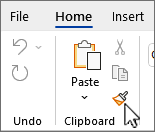
Wählen Sie in Outlook aus einer neuen Nachricht oder Antwort
Format Painter auf der Registerkarte Nachricht in der Gruppe Zwischenablage.
Wenn Outlook das vereinfachte Menüband verwendet, Format Painter ist für sich allein. 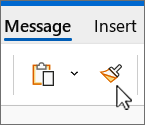
Der Cursor ändert sich zu a
 Pinsel-Symbol.
 Verwenden Sie den Pinsel, um über eine Auswahl von Text oder Grafiken zu malen , um die Formatierung anzuwenden. Das funktioniert nur einmal. Um das Format von Mehrfachauswahlen in Ihrem Dokument zu ändern, müssen Sie zuerst doppelklicken
Formatmaler . Um die Formatierung zu beenden, drücken Sie ESC.
Anmerkungen:
Sie können Strg+Umschalt+C verwenden, um ein Format zu kopieren, und Strg+Umschalt+V, um ein Format einzufügen. Während sich der Cursor nicht in einen Pinsel verwandelt, können Sie die Formatierung wiederholt in mehrere Bereiche einfügen, ohne sie erneut zu kopieren.
Bei Grafiken funktioniert Format Painter am besten mit Zeichenobjekten wie AutoFormen. Sie können jedoch Formatierungen aus einem Bild kopieren (z. B. den Rand des Bilds).

No comments:
Post a Comment