Verwenden Sie das Gruppenkalender-Webpart
Wenn Sie einer Website eine moderne Seite hinzufügen , fügen Sie Webparts hinzu und passen diese an , die die Bausteine Ihrer Seite sind. In diesem Artikel wird das Gruppenkalender-Webpart beschrieben.
Mit dem Gruppenkalender-Webpart können Sie einen Microsoft 365- Gruppenkalender direkt auf Ihrer Seite platzieren, sodass er für Ihre Leser leicht sichtbar ist.
Hinweis: Da Gruppen nur für Teamwebsites verfügbar sind, funktioniert dieses Webpart nur auf Teamwebsites. Sie müssen bereits einen Gruppenkalender erstellt haben, den Sie für das Webpart verwenden können.
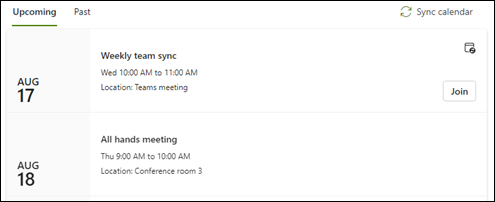
Hinweis: Das Gruppenkalender-Webpart ist in SharePoint Server 2019, Office 365 betrieben von 21Vianet, Microsoft 365 Deutschland oder Microsoft 365 GCC High nicht verfügbar. Wenn Sie eine dieser Versionen verwenden und das Gruppenkalender-Webpart sehen, bedeutet dies, dass Sie eines auf Ihrer Seite haben, aber es wird nicht richtig funktionieren. Sie können es manuell von Ihrer Seite entfernen.
Fügen Sie einer vorhandenen Teamwebsite einen Gruppenkalender hinzu
Wenn Sie sich noch nicht im Bearbeitungsmodus befinden, wählen Sie oben rechts auf der Seite Bearbeiten aus.
Bewegen Sie den Mauszeiger über oder unter ein vorhandenes Webpart oder wählen Sie unter dem Titelbereich aus
 , und wählen Sie dann das Gruppenkalender- Webpart aus.
 Wählen Sie Webpart bearbeiten aus
 über dem Gruppenkalender-Webpart.
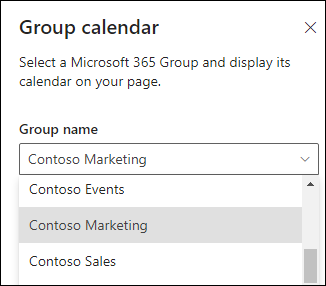
 Wählen Sie im Eigenschaftenbereich Gruppenkalender eine Microsoft 365-Gruppe aus der Dropdownliste aus, um den Kalender dieser Gruppe anzuzeigen.
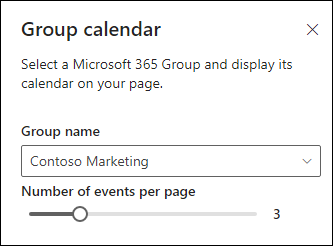
Verwenden Sie den Schieberegler, um die Anzahl der Ereignisse (bis zu 10) anzugeben, die Sie auf der Seite anzeigen möchten.
Wenn im Gruppenkalender Ihres Teams keine anstehenden Besprechungen vorhanden sind, wählen Sie Besprechung erstellen aus , um Ihre Kalenderansicht in Outlook im Internet zu öffnen.

Weitere Informationen finden Sie im Artikel zum Erstellen eines Ereignisses in einem Outlook-Gruppenkalender .
Mehr Ressourcen
Erstellen und verwenden Sie moderne Seiten auf einer SharePoint-Website
Verwenden von Webparts auf SharePoint-Seiten
Erstellen Sie ein Ereignis in einem Outlook.com-Gruppenkalender

No comments:
Post a Comment