Verwenden Sie das Hero-Webpart
Bringen Sie mit dem Hero-Webpart Fokus und visuelles Interesse auf Ihre Seite und Ihr Video. Sie können bis zu fünf Elemente im Hero-Webpart anzeigen und überzeugende Bilder, Texte und Links verwenden, um die Aufmerksamkeit auf jedes Element zu lenken. Das Hero-Webpart ist standardmäßig auf Kommunikationswebsites enthalten, aber Sie können das Hero-Webpart auch zu anderen Seiten hinzufügen.
Wenn die Videos im Hero-Webpart eingerichtet sind, werden sie inline abgespielt, während Sie bleiben und dieselbe Seite durchsuchen können, anstatt zu einem neuen Fenster zu gelangen.
Einige Funktionen werden nach und nach für Organisationen eingeführt, die sich für das Targeted Release-Programm entschieden haben. Dies bedeutet, dass Sie diese Funktion möglicherweise noch nicht sehen oder anders aussehen als in den Hilfeartikeln beschrieben.
Anmerkungen:
Sie müssen über Bearbeitungsberechtigungen verfügen, um Seiten zu erstellen. Wenn Sie ein Eigentümer sind, aber keine Seite hinzufügen können, hat Ihr Administrator möglicherweise die Möglichkeit dazu deaktiviert.
Inhalt
Das Hero-Webpart auf Kommunikationswebsites: Thema und Showcase
Wenn Sie eine Kommunikationswebsite erstellen, ist das Hero-Webpart standardmäßig auf Ihrer Seite enthalten. Es ist mit Standardbildern, Text und Links vorbelegt, die Sie ändern können, um Ihre eigenen Bilder, Texte, Seiten, Links oder Dokumente zu präsentieren.
Wenn Sie Thema für die Art der gewünschten Kommunikationswebsite auswählen, ist der Standardheld ein gekacheltes Layout mit fünf Kacheln (die Sie von eins auf fünf ändern können):
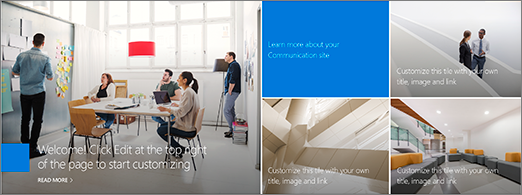
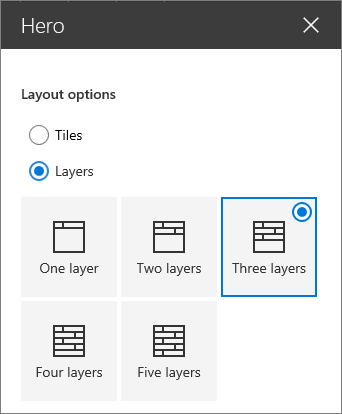
Wenn Sie Showcase für die Art der gewünschten Kommunikationswebsite auswählen, ist der Standardhero ein vertikales Layout mit drei Ebenen (die Sie von einer auf fünf Ebenen ändern können):
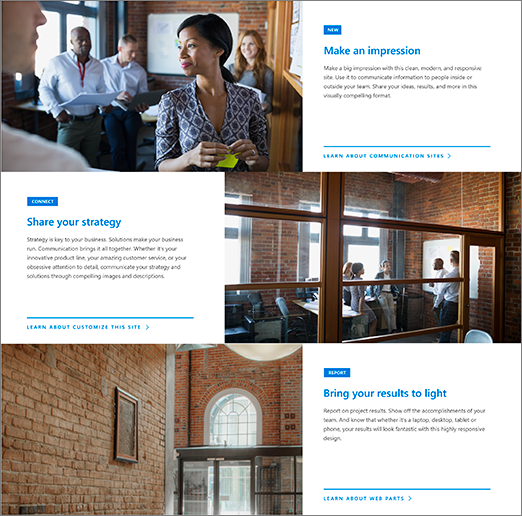
Sie können das Layout des Hero-Webparts mithilfe der Schaltfläche Webpart bearbeiten von einem Raster in vertikale Ebenen ändern  , und Sie können die Links, Bilder und Texte für jede Kachel oder Ebene mit der Schaltfläche Details bearbeiten ändern
  für jede Fliese oder Schicht.
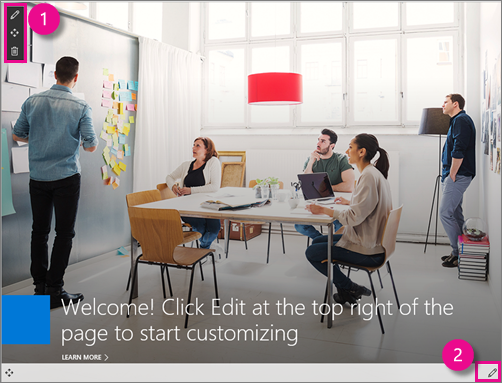
1. Schaltfläche Webpart bearbeiten
2. Schaltfläche Details bearbeiten
Ändern Sie das Layout des Hero-Webparts
Sehen Sie sich dieses Video an, um zu sehen, wie es gemacht wird, oder folgen Sie den Schritten unter dem Video.

Wenn Sie sich auf Ihrer Seite noch nicht im Bearbeitungsmodus befinden, wählen Sie oben rechts auf der Seite Bearbeiten aus.
Wählen Sie die Webpart-Schaltfläche Webpart bearbeiten aus
auf der linken Seite und wählen Sie den gewünschten Layouttyp aus – Sie können bis zu 5 Kacheln (wie auf einer Themen-Site) oder bis zu 5 Ebenen (wie auf einer Showcase-Site) auswählen. 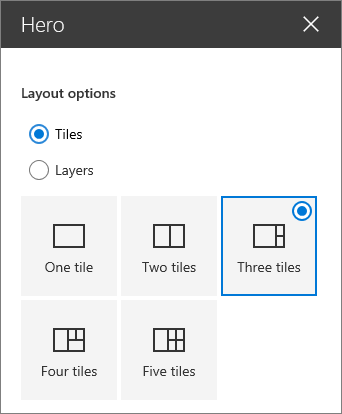
Ändern Sie das Bild, den Text und die Links für jede Kachel oder Ebene
Sehen Sie sich dieses Video an, um zu sehen, wie es gemacht wird, oder folgen Sie den Schritten unter dem Video.
Wenn Sie sich auf Ihrer Seite noch nicht im Bearbeitungsmodus befinden, wählen Sie oben rechts auf der Seite Bearbeiten aus.
Wählen Sie Details bearbeiten aus
unten rechts neben der Kachel oder Ebene, die Sie ändern möchten. Wählen Sie in der Toolbox Ändern aus und wählen Sie dann einen Ort aus, von dem Sie Ihren Link abrufen möchten:
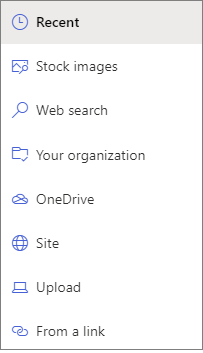
Kürzlich : Wenn Sie kürzlich Bilder, Seiten oder Dokumente geöffnet haben, finden Sie diese hier aufgelistet.
Archivbilder Archivbilder werden von Microsoft bereitgestellt. Sie sind hochwertig und haben genau die richtige Größe für Ihren Einsatz. Wenn Sie ein SharePoint-Administrator sind, empfehlen wir Ihnen, ein Content Delivery Network (CDN) zu aktivieren, um die Leistung beim Abrufen von Bildern zu verbessern.
Websuche : Sie können Bilder von Bing finden, die die Creative Common-Lizenz verwenden. Sie sind dafür verantwortlich, die Lizenzierung für ein Bild zu überprüfen, bevor Sie es auf Ihrer Seite einfügen. SharePoint nur in Microsoft 365.
Ihre Organisation : Wenn Ihre Organisation einen Satz genehmigter Assets angegeben hat, können Sie hier aus diesem Satz auswählen. Wenn Sie ein SharePoint-Administrator sind und erfahren möchten, wie Sie eine Objektbibliothek für Ihre Organisation erstellen, finden Sie weitere Informationen unter Erstellen einer Objektbibliothek für eine Organisation .
OneDrive : Sie können einen Link für ein Dokument oder Bild erhalten, das Sie auf OneDrive gespeichert haben. SharePoint nur in Microsoft 365.
Site : Sie können einen Link für ein Dokument, Bild oder eine Seite von einer von Ihnen angegebenen Site abrufen.
Hochladen : Sie können ein Dokument oder Bild von einem persönlichen Gerät hochladen.
Von einem Link : Geben Sie einen Link für Ihre Seite, Ihr Dokument oder Ihr Bild von OneDrive oder SharePoint in Microsoft 365 ein.
Hinweis: Externe Links zu Ihrer Website zeigen keine Bildvorschau in GCC High und DoD der US-Regierung sowie in Office 365, betrieben von 21Vianet.
Wählen Sie Ihr Bild, Ihre Seite oder Ihr Dokument aus und wählen Sie Öffnen .
Wählen Sie in der Toolbox unter Bild die Option Benutzerdefiniertes Bild oder Nur Farbe aus ( Nur Farbe ist nur für das Kachel-Layout verfügbar, und die Farbe entspricht der Designfarbe Ihrer Website).
Die Option Automatisch ausgewählt wählt automatisch ein Bild von der Seite oder dem Dokument aus, auf das Sie verlinken, sofern eines verfügbar ist.
Geben Sie Alternativtext für das Bild ein.
Unter Optionen:
Sie können einen Call-to-Action-Link anzeigen, indem Sie den Schalter auf Ja stellen. Fügen Sie dann Ihren Call-to-Action-Text hinzu (z. B. „Weitere Informationen"). Der Call-to-Action-Link ist für jede Ebene in einem Ebenenlayout verfügbar, jedoch nur für die größte Kachel in einem Kachellayout.
Bei einem mehrschichtigen Layout können Sie auch eine Themenüberschrift für jede Ebene anzeigen, indem Sie den Schalter für die Themenüberschrift auf Ja stellen. Fügen Sie dann Ihren Themenüberschriftentext hinzu.
Ändern Sie den Brennpunkt eines Bildes
In SharePoint in Microsoft 365 können Sie den Brennpunkt auf einem ausgewählten Bild innerhalb des Hero-Webparts ändern, um den wichtigsten Teil Ihres Bildes in den Rahmen zu bekommen.
Wenn Sie sich auf Ihrer Seite noch nicht im Bearbeitungsmodus befinden, wählen Sie oben rechts auf der Seite Bearbeiten aus.
Wählen Sie Fokuspunkt festlegen aus
 in der Symbolleiste am unteren Rand des Heldenbilds, das Sie ändern möchten.
 Ziehen Sie den Brennpunkt an die gewünschte Stelle im Bild.

Kacheln oder Ebenen neu anordnen
Sie können Kacheln oder Ebenen neu anordnen, indem Sie sie an die gewünschte Stelle verschieben.
Wenn Sie sich auf Ihrer Seite noch nicht im Bearbeitungsmodus befinden, wählen Sie oben rechts auf der Seite Bearbeiten aus.
Wählen und halten Sie die Schaltfläche Element verschieben und ziehen Sie dann die Kachel oder Ebene an die gewünschte Stelle.
Platzieren Sie das Hero-Webpart in einer Spalte
Das Hero-Webpart ist so konzipiert, dass es die gesamte Breite der Seite einnimmt. Wenn Sie möchten, dass das Hero-Webpart nicht die volle Breite einnimmt, können Sie es in eine Spalte verschieben, die nicht die volle Breite hat.
Sehen Sie sich dieses Video an, um zu sehen, wie es gemacht wird, oder folgen Sie den Schritten unter dem Video.
Wenn Sie sich noch nicht im Bearbeitungsmodus befinden, wählen Sie oben rechts auf der Seite Bearbeiten aus.
Bewegen Sie Ihre Maus direkt über das Hero-Webpart und wählen Sie das eingekreiste + links neben dem Webpart aus
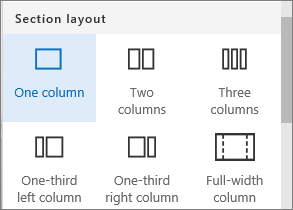
Wählen Sie unter Abschnittslayout eine Spalte aus.
Verwenden Sie auf der linken Seite des Webparts die Schaltfläche Webpart verschieben , um das Hero-Webpart in die gerade hinzugefügte Spalte zu ziehen.

Fügen Sie einer Seite ein leeres Hero-Webpart hinzu
Sie können ein Hero-Webpart zu einer Seite auf einer Teamwebsite oder einer Kommunikationswebsite hinzufügen. Um dies zu tun:
Wenn Sie sich auf Ihrer Seite noch nicht im Bearbeitungsmodus befinden, wählen Sie oben rechts auf der Seite Bearbeiten aus.
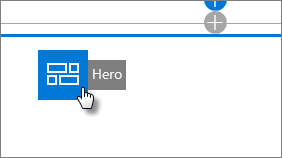
Bewegen Sie auf Ihrer Seite den Mauszeiger über oder unter ein vorhandenes Webpart, und Sie sehen eine Zeile mit einem eingekreisten + , etwa so:

Wählen Sie + und dann das Hero- Webpart aus.
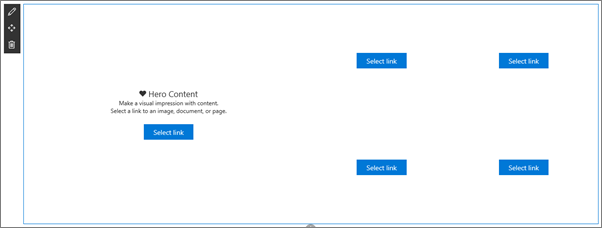
Wählen Sie die Webpart-Schaltfläche Bearbeiten aus
und wählen Sie den gewünschten Layouttyp aus - ein Raster aus 1 bis 5 Kacheln oder 1 bis 5 vertikalen Ebenen kann verwendet werden. Wählen Sie Link auswählen für jede Kachel, die Sie ändern möchten.
Wählen Sie für jede Kachel in der Toolbox Auswählen aus, und wählen Sie dann einen Ort aus, von dem Sie Ihren Link abrufen möchten:
Wählen Sie in der Toolbox Ändern aus und wählen Sie dann einen Ort aus, von dem Sie Ihren Link abrufen möchten:
Kürzlich : Wenn Sie kürzlich Bilder, Seiten oder Dokumente geöffnet haben, finden Sie diese hier aufgelistet.
Websuche : Sie können Bilder von Bing finden, die die Creative Common-Lizenz verwenden. Sie sind dafür verantwortlich, die Lizenzierung für ein Bild zu überprüfen, bevor Sie es auf Ihrer Seite einfügen. SharePoint nur in Microsoft 365.
Ihre Organisation : Wenn Ihre Organisation einen Satz genehmigter Assets angegeben hat, können Sie hier aus diesem Satz auswählen. Wenn Sie ein SharePoint-Administrator sind und erfahren möchten, wie Sie eine Objektbibliothek für Ihre Organisation erstellen, finden Sie weitere Informationen unter Erstellen einer Objektbibliothek für eine Organisation .
OneDrive : Sie können einen Link für ein Dokument oder Bild erhalten, das Sie auf OneDrive gespeichert haben. SharePoint nur in Microsoft 365.
Site : Sie können einen Link für ein Dokument, Bild oder eine Seite von einer von Ihnen angegebenen Site abrufen.
Hochladen : Sie können ein Dokument oder Bild von einem persönlichen Gerät hochladen.
Von einem Link : Geben Sie einen Link für Ihre Seite, Ihr Dokument oder Ihr Bild aus OneDrive für SharePoint in Microsoft 365 ein.
Wählen Sie Ihr Bild, Ihre Seite oder Ihr Dokument aus und klicken Sie auf Öffnen .
Wählen Sie in der Toolbox unter Bild die Option Benutzerdefiniertes Bild oder Nur Farbe aus. Die Option Automatisch ausgewählt wählt automatisch ein Bild von der Seite oder dem Dokument aus, auf das Sie verlinken, sofern eines verfügbar ist. Nur Farbe ist nur für das Kachel-Layout verfügbar, und die Farbe entspricht der Designfarbe Ihrer Website.
Geben Sie Alternativtext für das Bild ein.
Unter Optionen (nur SharePoint in Microsoft 365):
Sie können einen Call-to-Action-Link anzeigen, indem Sie den Schalter auf Ja stellen. Fügen Sie dann Ihren Call-to-Action-Text hinzu (z. B. „Weitere Informationen"). Der Call-to-Action-Link ist für jede Ebene in einem Ebenenlayout verfügbar, jedoch nur für die größte Kachel in einem Kachellayout.
Bei einem mehrschichtigen Layout können Sie auch eine Themenüberschrift für jede Ebene anzeigen, indem Sie den Schalter für die Themenüberschrift auf Ja stellen. Fügen Sie dann Ihren Themenüberschriftentext hinzu.
Bildskalierung im Hero-Webpart
Beachten Sie Folgendes, um Bilder in passender Größe für das Hero-Webpart auszuwählen:
Das Webpart ist so konzipiert, dass es in einem randlosen Layout auf die Breite des Bildschirms passt.
Im Kachellayout wird die Höhe des Webparts so skaliert, dass sie einem Seitenverhältnis von 8:3 folgt, und Bilder innerhalb des Webparts werden auf ein Seitenverhältnis von 4:3 skaliert.
Im Ebenenlayout wird eine einzelne Ebene auf ein Seitenverhältnis von 8:3 skaliert, und Bilder innerhalb jeder Ebene werden auf ein Seitenverhältnis von etwa 9:16 skaliert.
Hinweis: Sie können einen Link zu einem Video hinzufügen oder ein Video in das Hero-Webpart hochladen. Videos können jedoch nicht innerhalb des Webparts abgespielt werden. Benutzer können auf den Link für das Video klicken und werden zum Videoplayer oder zur Linkquelle weitergeleitet, um das Video anzuzeigen.

No comments:
Post a Comment