Verwenden Sie das Listeneigenschaften-Webpart
Wenn Sie einer Website eine moderne Seite hinzufügen , können Sie Webparts hinzufügen und anpassen , die die Bausteine Ihrer Seite sind.
In diesem Artikel wird das Listeneigenschaften-Webpart beschrieben, mit dem Sie eine Verbindung mit einem Listen-Webpart auf derselben Seite herstellen und bestimmte Eigenschaften der Liste dynamisch auf Ihrer Seite anzeigen können. Weitere Informationen zu Möglichkeiten zum Verbinden von Webparts zum Anzeigen dynamischer Daten finden Sie unter Webparts in SharePoint verbinden .
Anmerkungen:
Einige Funktionen werden nach und nach für Organisationen eingeführt, die sich für das Targeted Release-Programm entschieden haben. Dies bedeutet, dass Sie diese Funktion möglicherweise noch nicht sehen oder anders aussehen als in den Hilfeartikeln beschrieben.
Das Listeneigenschaften-Webpart ist in SharePoint Server 2019 nicht verfügbar.
Fügen Sie das Listeneigenschaften-Webpart hinzu
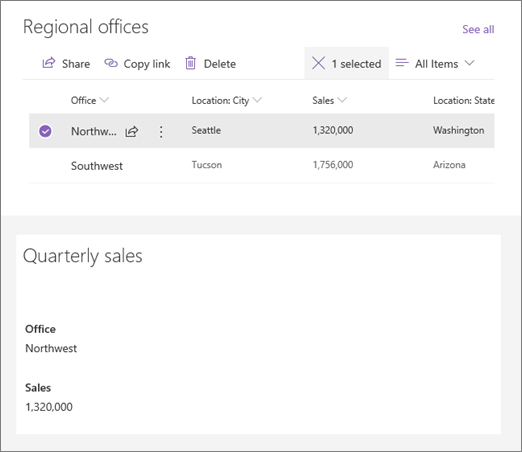
Im folgenden Beispiel enthält ein Listen-Webpart (oben) eine Liste mit Regionalbüros. Wenn der Benutzer ein Element aus der Liste auswählt, zeigt das Listeneigenschaften-Webpart (unten) nur den Büronamen und die Verkaufsdaten an.
Um dies zu tun:
Wenn Sie die Liste, zu der Sie eine Verbindung herstellen möchten, noch nicht haben, erstellen Sie die Liste und fügen Sie die Spalten (Eigenschaften) hinzu, die Sie auf Ihrer Seite anzeigen möchten.
Wechseln Sie zu der Seite, auf der Sie die Listenverbindung hinzufügen möchten.
Wenn sich Ihre Seite noch nicht im Bearbeitungsmodus befindet, klicken Sie oben rechts auf der Seite auf Bearbeiten .
Bewegen Sie den Mauszeiger über oder unter ein vorhandenes Webpart und Sie sehen eine Zeile mit einem eingekreisten +, etwa so:

Klicken Sie auf + und wählen Sie dann Liste aus der Liste der Webparts aus. Wählen Sie die Liste aus, die Sie verwenden möchten.
Fügen Sie das Listeneigenschaften-Webpart auf derselben Seite hinzu.
Klicken Sie im Listeneigenschaften-Webpart auf Webpart bearbeiten
 auf der linken Seite.
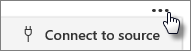
 Klicken Sie oben rechts im Eigenschaftenbereich auf die Auslassungspunkte ( ... ) und dann auf Mit Quelle verbinden .
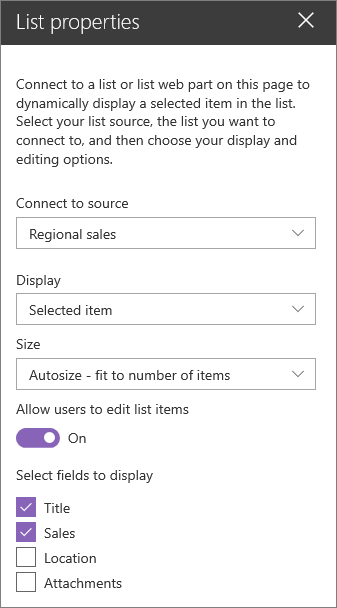
Wählen Sie unter Mit Quelle verbinden die Liste, die Sie verwenden möchten, aus der Dropdown-Liste aus.
Wählen Sie unter Anzeige aus, was der Benutzer auf Ihrer Seite sehen soll.
Aktivieren Sie unter Anzuzeigende Felder die Kontrollkästchen neben den Spalten, aus denen Sie Werte anzeigen möchten.
Klicken Sie oben auf der Seite auf Als Entwurf speichern .
Testen Sie Ihre Verbindung, indem Sie ein Element aus der ausgewählten Liste auswählen. Sie sollten den Wert sehen, den Sie im Listeneigenschaften-Webpart angegeben haben.
Wenn Sie bereit sind, dass Ihr Publikum die Seite sieht, klicken Sie oben rechts auf der Seite auf Veröffentlichen .

No comments:
Post a Comment