Verwenden Sie die Registerkarte „Entwickler", um ein Makro in Excel für Mac zu erstellen oder zu löschen
Um eine sich wiederholende Aufgabe zu automatisieren, sodass Sie die Aufgabe mit einem einzigen Klick wiederholen können, können Sie die Registerkarte „Entwickler" in Excel für Mac verwenden, um ein Makro aufzuzeichnen und auszuführen. Sie können ein Makro auch erstellen, indem Sie den Visual Basic-Editor in Microsoft Visual Basic für Applikationen (VBA) verwenden, um Ihren eigenen Makroprogrammiercode zu schreiben. Wenn Sie ein Makro nicht mehr verwenden, können Sie es löschen.
Zeichnen Sie ein Makro auf
Wenn Sie ein Makro aufzeichnen, zeichnet die Makroaufzeichnung alle Schritte auf, die erforderlich sind, um die Aktionen abzuschließen, die Ihr Makro ausführen soll. Diese Schritte können das Eingeben von Text oder Zahlen, das Klicken auf Zellen oder Befehle im Menüband oder in Menüs, das Formatieren, das Auswählen von Zellen, Zeilen oder Spalten und das Ziehen der Maus umfassen, um Zellen in Ihrer Tabelle auszuwählen. Die Befehle zum Aufzeichnen, Erstellen und Löschen von Makros sind auf der Registerkarte „Entwickler" im Menüband verfügbar.
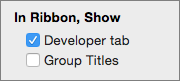
Wenn die Registerkarte „Entwickler" nicht verfügbar ist, gehen Sie wie folgt vor, um sie anzuzeigen:
Wählen Sie Excel > Einstellungen > Multifunktionsleiste und Symbolleiste aus.
Wählen Sie unter „Menüband anpassen" die Option „Hauptregisterkarten" und aktivieren Sie dann „Entwickler" .
Klicken Sie auf Speichern und schließen Sie dann die Excel-Einstellungen .
Klicken Sie auf der Registerkarte Entwicklertools auf Makro aufzeichnen .
Hinweis: Um ein Makro aus VBE zu erstellen, klicken Sie auf Visual Basic . Geben Sie im Codefenster des Moduls den Makrocode ein, den Sie verwenden möchten.

Geben Sie im Feld Makroname einen Namen für das Makro ein.
Das erste Zeichen des Makronamens muss ein Buchstabe sein. Nachfolgende Zeichen können Buchstaben, Ziffern oder Unterstriche sein. Leerzeichen dürfen nicht in Makronamen verwendet werden; Ein Unterstrich eignet sich gut als Worttrennzeichen. Wenn Sie einen Makronamen verwenden, der auch ein Zellbezug ist, erhalten Sie möglicherweise eine Fehlermeldung, dass der Makroname ungültig ist.
Wählen Sie in der Liste Makro speichern in die Option Diese Arbeitsmappe aus.
Geben Sie im Feld Tastenkombination einen beliebigen Klein- oder Großbuchstaben ein, den Sie verwenden möchten.

Hinweis: Die Tastenkombination überschreibt alle entsprechenden standardmäßigen Excel-Tastenkombinationen, während die Arbeitsmappe, die das Makro enthält, geöffnet ist.
Geben Sie im Feld Beschreibung eine Beschreibung des Makros ein und klicken Sie auf OK .
Schließen Sie die Aufzeichnung Ihres Makros ab.
Klicken Sie auf der Registerkarte Entwickler auf Aufzeichnung beenden .
Löschen Sie ein Makro
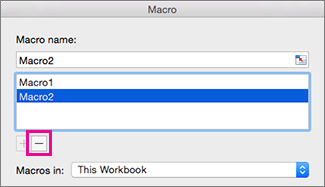
Klicken Sie auf der Registerkarte Entwicklertools auf Makros .
Klicken Sie in der Liste auf das Makro, das Sie löschen möchten, und klicken Sie auf die Schaltfläche „Löschen".

No comments:
Post a Comment