Verwenden Sie die Tastatur, um mit dem Menüband in Word zu arbeiten
Tastenkombinationen für KeyTips
Wenn Sie die Alt-Taste drücken, werden Buchstaben oder KeyTips auf dem Menüband durch Registerkarten oder Schnellzugriffsschaltflächen angezeigt.
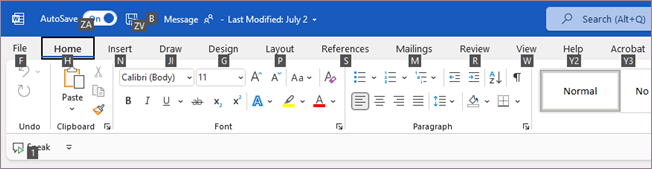
Die Tastenkombinationen in dieser Tabelle können verwendet werden, um Registerkarten der Multifunktionsleiste zu aktivieren. Je nachdem, welche Registerkarte Sie auswählen, werden möglicherweise zusätzliche KeyTips angezeigt.
Um dies zu tun | Drücken Sie |
|---|---|
Öffnen Sie die Seite Datei. | Alt+F |
Öffnen Sie die Registerkarte Startseite. | Alt+H |
Öffnen Sie die Registerkarte Einfügen. | Alt+N |
Öffnen Sie die Registerkarte Design. | Alt+G |
Öffnen Sie die Registerkarte Layout. | Alt+P |
Öffnen Sie die Registerkarte Referenzen. | Alt+S |
Öffnen Sie die Registerkarte Mailings. | Alt+M |
Öffnen Sie die Registerkarte Überprüfung. | Alt+R |
Öffnen Sie die Registerkarte Ansicht. | Alt+W |
Öffnen Sie das Entwicklerfeld. | Alt+L |
Öffnen Sie das Hilfefeld. | Alt+Y2 oder F1 und geben Sie dann den Suchbegriff ein. |
Öffnen Sie das Tell-me-Feld. | Alt+Q und geben Sie dann den Suchbegriff ein |
Verwenden Sie die Tabulatortaste, um sich durch die Menüoptionen auf einigen Registerkarten zu bewegen, und drücken Sie die Leertaste oder die Eingabetaste, um eine Auswahl zu treffen.
Ändern Sie den Tastaturfokus, ohne die Maus zu verwenden
Im Folgenden werden einige Möglichkeiten zum Verschieben des Tastaturfokus ohne Verwendung der Maus gezeigt.
Um dies zu tun | Drücken Sie |
|---|---|
Wählen Sie die aktive Registerkarte und zeigen Sie die Zugriffsschlüssel an. | ALT oder F10. Drücken Sie eine dieser Tasten erneut, um zur Office-Datei zurückzukehren und die Zugriffstasten zu deaktivieren. |
Wechseln Sie zu einem anderen Tab. | ALT oder F10, um die aktive Registerkarte auszuwählen, und dann NACH-LINKS- oder NACH-RECHTS-TASTE. |
Wechseln Sie auf der aktiven Registerkarte zu einer anderen Gruppe. | ALT oder F10, um die aktive Registerkarte auszuwählen, und dann STRG+NACH-RECHTS- oder NACH-LINKS-TASTE, um zwischen den Gruppen zu wechseln. |
Minimieren (reduzieren) oder Wiederherstellen des Menübands. | STRG+F1 |
Zeigen Sie das Kontextmenü für das ausgewählte Element an. | UMSCHALT+F10 |
Verschieben Sie den Fokus, um die aktive Registerkarte, Ihr Word-Dokument, den Aufgabenbereich oder die Statusleiste auszuwählen. | F6 |
Bewegen Sie den Fokus auf jeden Befehl im Menüband, vorwärts oder rückwärts. | ALT oder F10 und dann TAB oder UMSCHALT+TAB |
Bewegen Sie sich zwischen den Elementen im Menüband nach unten, oben, links oder rechts. | NACH-UNTEN-, NACH-OBEN-, NACH-LINKS- oder NACH-RECHTS-TASTE |
Wechseln Sie zum ausgewählten Befehl oder Steuerelement in der Multifunktionsleiste. | LEERTASTE oder EINGABETASTE |
Öffnen Sie das ausgewählte Menü oder die ausgewählte Galerie im Menüband. | LEERTASTE oder EINGABETASTE |
Gehen Sie zu einem Befehl oder einer Option in der Multifunktionsleiste, damit Sie sie ändern können. | EINGEBEN |
Beenden Sie die Änderung des Werts eines Befehls oder einer Option im Menüband, und verschieben Sie den Fokus zurück auf die Office-Datei. | EINGEBEN |
Rufen Sie Hilfe zum ausgewählten Befehl oder Steuerelement im Menüband ab. (Wenn kein Hilfeartikel verfügbar ist, können Sie nach Hilfe suchen). | F1 |
Speichern Sie das Dokument oder benennen Sie es um
Verwenden Sie die folgenden KeyTips, um das Dokument zu speichern oder umzubenennen.
Um dies zu tun | Drücken Sie |
|---|---|
Schalten Sie AutoSave ein oder aus | ALT+ZA |
Speichern Sie das Dokument. | ALT+ZV |
Öffnen Sie das Dialogfeld, um das Dokument umzubenennen oder an einem anderen Ort zu speichern. | ALT+B |

No comments:
Post a Comment