Verwenden Sie mehrere Themen in einer Präsentation
Wenn Sie möchten, dass Ihre Präsentation mehr als ein Design enthält (Layouts, die Farben, Schriftarten und Effekte enthalten), fügen Sie einen weiteren Folienmaster hinzu und wenden Sie ein Design auf den neuen Folienmaster an.
- Welche Office-Version verwendest du?
- Neuere Versionen
- Büro 2007-2010
Verwenden Sie mehrere Themen in einer Präsentation
Ihre Präsentation hat derzeit einen Folienmaster mit einem angewendeten Design . Um ein zweites Design hinzuzufügen, fügen Sie einen weiteren Folienmaster mit einem anderen Design hinzu. Hier ist wie:
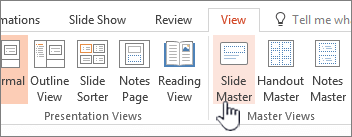
Wählen Sie auf der Registerkarte Ansicht den Folienmaster aus.
Wählen Sie auf der Registerkarte Folienmaster die Option Folienmaster einfügen aus .
Ein zweiter Folienmaster wird im Miniaturbildbereich auf der linken Seite eingefügt.
Wählen Sie bei ausgewähltem neuen Folienmaster im Miniaturansichtenbereich auf der Registerkarte Folienmaster des Menübands Designs aus, und wählen Sie ein Design aus der Liste aus.
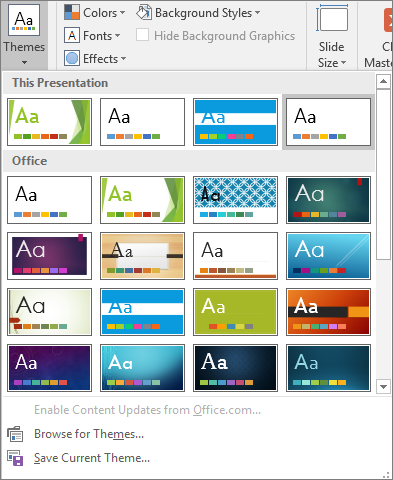
Der von Ihnen hinzugefügte Folienmaster hat jetzt ein anderes Design als der andere Folienmaster in Ihrer Präsentation.
Wenn Sie Ihre Auswahl abgeschlossen haben, wählen Sie Masteransicht schließen aus.
Das neue Design, das Sie gerade ausgewählt haben, wurde noch nicht auf Folien angewendet , aber jetzt haben Sie zwei verschiedene Designs, die Sie auf Folien anwenden können. Sehen Sie sich die beiden folgenden Verfahren an, um das gerade hinzugefügte neue Design und den neuen Folienmaster zu verwenden.
So wenden Sie ein Design auf neue Folien an
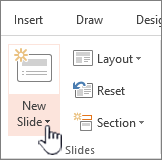
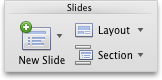
Klicken Sie auf der Registerkarte Start des Menübands unter Folien auf den Abwärtspfeil neben Neue Folie , um eine Galerie mit Miniaturansichten des Folienlayouts zu öffnen.
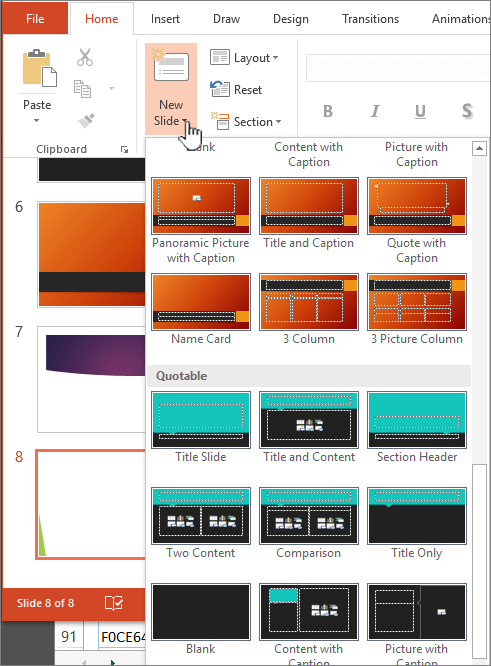
Scrollen Sie durch die Miniaturansichten und klicken Sie auf das Design und Layout, das Sie verwenden möchten.
Weitere Informationen finden Sie unter Bearbeiten und erneutes Anwenden eines Folienlayouts .
So wenden Sie ein Design auf vorhandene Folien an
Klicken Sie auf die Folie, die Sie ändern möchten.
Klicken Sie unter Folien auf den Abwärtspfeil neben Layout , um eine Auswahl an Miniaturansichten einzublenden.
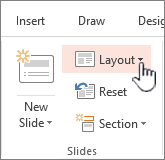
Scrollen Sie durch die Miniaturansichten und klicken Sie auf das Design und Layout, das Sie verwenden möchten.
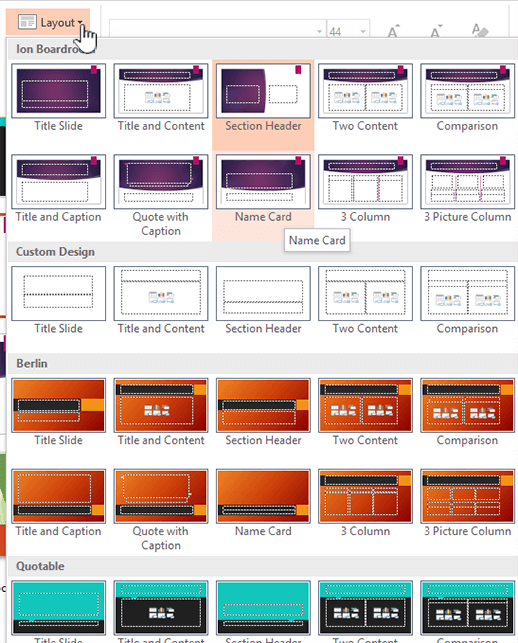
Weitere Informationen finden Sie unter Bearbeiten und erneutes Anwenden eines Folienlayouts .
Verwenden Sie mehrere Themen in einer Präsentation
Klicken Sie auf der Registerkarte Ansicht auf Folienmaster .
Klicken Sie auf der Registerkarte Folienmaster in der Gruppe Design bearbeiten auf Designs .
Führen Sie einen der folgenden Schritte aus:
Um ein integriertes Design anzuwenden, klicken Sie unter Integriert auf das gewünschte Design.
Um ein neu erstelltes Design oder ein vorhandenes Design anzuwenden, das Sie geändert und gespeichert haben, klicken Sie unter Benutzerdefiniert auf das gewünschte Design.
Hinweis: Benutzerdefiniert ist in der Designgalerie nur verfügbar, wenn Sie ein oder mehrere benutzerdefinierte Designs erstellt haben. Weitere Informationen zum Anpassen eines Designs finden Sie unter Erstellen eines eigenen Designs in PowerPoint .
Um ein Themendokument anzuwenden, das an einem anderen Speicherort gespeichert ist, klicken Sie auf Nach Themen suchen und suchen und wählen Sie dann das gewünschte Thema aus.
Um einen zweiten Master und einen Satz Layouts anzuwenden, scrollen Sie zum Ende der Layouts in der Folienmasteransicht .
Klicken Sie nach dem letzten Layout auf Design und wählen Sie dann ein Design aus. Ein neuer Satz von Layouts wird im ausgewählten Stil angezeigt.
Fahren Sie fort, bis Sie fertig sind, und klicken Sie dann auf Masteransicht schließen .
Sie haben jetzt zwei Themen zur Auswahl in dieser Präsentation, aber das neue Thema, das Sie ausgewählt haben, wurde noch auf keine Folie angewendet . Sehen Sie sich die beiden folgenden Verfahren an, um das gerade hinzugefügte neue Design und den neuen Folienmaster zu verwenden.
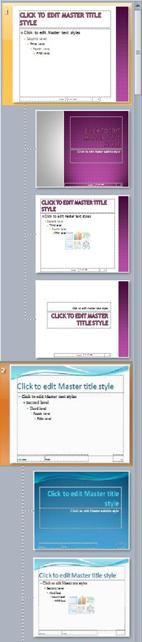
Abbildung: Eine Präsentation hat zwei Folienmaster, auf die jeweils ein anderes Thema angewendet wurde
So wenden Sie ein Design auf neue Folien an
Klicken Sie auf der Registerkarte Start des Menübands unter Folien auf den Abwärtspfeil neben Neue Folie , um eine Galerie mit Miniaturansichten des Folienlayouts zu öffnen.
Scrollen Sie durch die Miniaturansichten und klicken Sie auf das Design und Layout, das Sie verwenden möchten.
Weitere Informationen finden Sie unter Bearbeiten und erneutes Anwenden eines Folienlayouts .
So wenden Sie ein Design auf vorhandene Folien an
Klicken Sie auf die Folie, die Sie ändern möchten.
Klicken Sie unter Folien auf den Abwärtspfeil neben Layout , um eine Auswahl an Miniaturansichten einzublenden.
Scrollen Sie durch die Miniaturansichten und klicken Sie auf das Design und Layout, das Sie verwenden möchten.
Weitere Informationen finden Sie unter Bearbeiten und erneutes Anwenden eines Folienlayouts .
- Welche Office-Version verwendest du?
- Neuere Versionen
- Büro 2011
Wenden Sie ein anderes Design auf eine Folie an
Wählen Sie die Folie aus, auf die Sie ein anderes Design anwenden möchten.
Halten Sie STRG gedrückt und klicken Sie dann auf der Registerkarte Design unter Designs auf die Folie, auf die Sie das Design anwenden möchten, und klicken Sie auf Auf ausgewählte Folien anwenden .
Tipp: Wenn Ihr Ziel darin besteht, sehr wenig oder keine Farbe auf der Folie anzuzeigen (ein einfaches Aussehen), wenden Sie das Design „Weiß" an.
Setzen Sie manuell formatierte Elemente in die Designeinstellungen zurück
Ein Design ist eine Sammlung bestimmter Schriftarten, Farben und Folienlayouts. Wenn eines dieser Elemente manuell formatiert wird, überschreibt diese Formatierung das Design. Wenn Ihre Präsentation beispielsweise die Schriftart Courier verwendet und Sie einen Teil des Texts manuell als Tahoma formatieren, wirkt sich das erneute Anwenden oder Ändern des Designs nicht auf den Text aus, der mit der Schriftart Tahoma formatiert ist.
Informationen zum Zurücksetzen manuell formatierter Elemente in die Designeinstellungen finden Sie in den folgenden Abschnitten:
Stellen Sie eine Schriftart in der Designschriftart wieder her
Jedes Design verfügt über zwei Schriftartensätze, einen für Überschriften und einen für den Fließtext. Wenn es sich bei Ihrem Text um eine Überschrift handelt, verwenden Sie die Schriftart Theme Headings. Verwenden Sie andernfalls die Schriftart Theme Body.
Wählen Sie den Text aus, den Sie in eine Designschriftart ändern möchten.
Tipp: Sie können die UMSCHALTTASTE gedrückt halten, um mehr als ein Textfeld oder Objekt mit Text auszuwählen. Wenn Sie ein Objekt oder Text auf einer Folie nicht auswählen können, ändern Sie den Folienmaster.
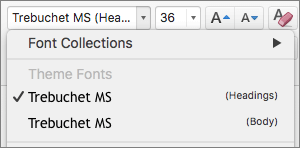
Klicken Sie auf der Registerkarte Start unter Schriftart auf den Pfeil neben dem Feld Schriftartname.
Um Text in eine Designschriftart zu ändern, klicken Sie auf die Schriftart „Theme Headings" oder die Schriftart „Theme Body" .
Ein Häkchen zeigt an, dass die Schriftart „Theme Headings" oder „Theme Body" ausgewählt ist.
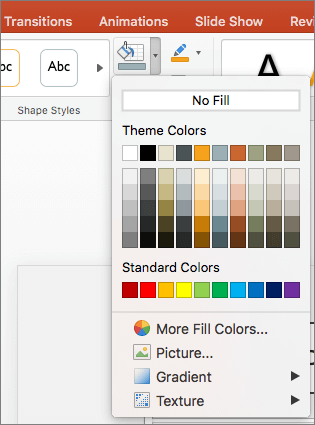
Stellen Sie Designfarben für Objekte wieder her
Wenn Sie ein Design anwenden und einige Objekte nicht in Designfarben geändert werden, wurden ihnen wahrscheinlich manuelle Formate zugewiesen.
Wählen Sie das Objekt aus, für das Sie Designfarben wiederherstellen möchten.
Klicken Sie auf der Registerkarte Format unter Formenarten auf den Pfeil neben Formfüllung und dann auf die gewünschte Farbe.
Themenlayouts wiederherstellen
Wenn Sie ein Design anwenden und einige Folien nicht in Designlayouts geändert werden, wurden die Layouts wahrscheinlich manuell geändert. Wenn Sie beispielsweise eine Überschrift an eine andere Stelle auf der Folie verschieben oder die Position einer Tabelle ändern, haben diese Elemente manuell formatierte Layouts, die sich nicht ändern, wenn sich das Design ändert.
Klicken Sie auf das Element, das Sie im Designlayout wiederherstellen möchten, z. B. eine neu positionierte Überschrift.
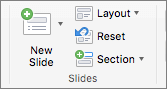
Klicken Sie auf der Registerkarte Startseite unter Folien auf Zurücksetzen .
Siehe auch
Wenden Sie ein anderes Design auf eine Folie an
Wählen Sie die Folie aus, auf die Sie ein anderes Design anwenden möchten.
Halten Sie STRG gedrückt und klicken Sie dann auf der Registerkarte Designs unter Designs auf die Folie, auf die Sie das Design anwenden möchten, und klicken Sie auf Auf ausgewählte Folien anwenden .
Tipp: Wenn Ihr Ziel darin besteht, sehr wenig oder keine Farbe auf der Folie anzuzeigen (ein einfaches Aussehen), wenden Sie das Design „Weiß" an.
Setzen Sie manuell formatierte Elemente in die Designeinstellungen zurück
Ein Design ist eine Sammlung bestimmter Schriftarten, Farben und Folienlayouts. Wenn eines dieser Elemente manuell formatiert wird, überschreibt diese Formatierung das Design. Wenn Ihre Präsentation beispielsweise die Schriftart Courier verwendet und Sie einen Teil des Texts manuell als Tahoma formatieren, wirkt sich das erneute Anwenden oder Ändern des Designs nicht auf den Text aus, der mit der Schriftart Tahoma formatiert ist.
Informationen zum Zurücksetzen manuell formatierter Elemente in die Designeinstellungen finden Sie in den folgenden Abschnitten:
Stellen Sie eine Schriftart in der Designschriftart wieder her
Jedes Design verfügt über zwei Schriftartensätze, einen für Überschriften und einen für den Fließtext. Wenn es sich bei Ihrem Text um eine Überschrift handelt, verwenden Sie die Schriftart Theme Headings. Verwenden Sie andernfalls die Schriftart Theme Body.
Wählen Sie den Text aus, den Sie in eine Designschriftart ändern möchten.
Tipp: Sie können die UMSCHALTTASTE gedrückt halten, um mehr als ein Textfeld oder Objekt mit Text auszuwählen. Wenn Sie ein Objekt oder Text auf einer Folie nicht auswählen können, ändern Sie den Folienmaster.
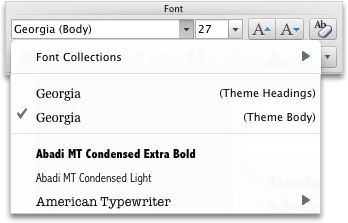
Klicken Sie auf der Registerkarte Start unter Schriftart auf den Pfeil neben dem Schriftartfeld.
Um Text in eine Designschriftart zu ändern, klicken Sie auf die Schriftart „Theme Headings" oder die Schriftart „Theme Body" .
Ein Häkchen zeigt an, dass die Schriftart „Theme Headings" oder „Theme Body" ausgewählt ist
Stellen Sie Designfarben für Objekte wieder her
Wenn Sie ein Design anwenden und einige Objekte nicht in Designfarben geändert werden, wurden ihnen wahrscheinlich manuelle Formate zugewiesen.
Wählen Sie das Objekt aus, für das Sie Designfarben wiederherstellen möchten.
Klicken Sie auf der Registerkarte Format unter Formenarten auf den Pfeil neben Füllung und dann auf die gewünschte Farbe.
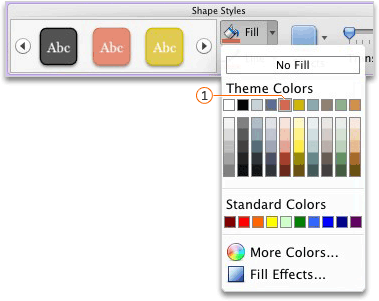
 Für das Objekt wird eine Themenfarbe gewählt, in diesem Beispiel ein Ziegelrot
Themenlayouts wiederherstellen
Wenn Sie ein Design anwenden und einige Folien nicht zu Designlayouts wechseln, wurden die Layouts wahrscheinlich manuell geändert. Wenn Sie beispielsweise eine Überschrift an eine andere Stelle auf der Folie verschieben oder die Position einer Tabelle ändern, haben diese Elemente manuell formatierte Layouts, die sich nicht ändern, wenn sich das Design ändert.
Klicken Sie auf das Element, das Sie im Designlayout wiederherstellen möchten, z. B. eine neu positionierte Überschrift.
Klicken Sie auf der Registerkarte Start unter Folien auf Layout und dann auf Layout auf Standardeinstellungen zurücksetzen .
PowerPoint für das Web unterstützt nicht die Verwendung von mehr als einem Design in einer Präsentation. Dazu müssen Sie eine Desktop-Version von PowerPoint verwenden.

No comments:
Post a Comment