Verwenden Sie mehrere Tabellen, um eine PivotTable zu erstellen
PivotTables eignen sich hervorragend zum Analysieren und Berichten über Ihre Daten. Und wenn Ihre Daten relational sind, d. h. in separaten Tabellen gespeichert sind, die Sie zu gemeinsamen Werten zusammenführen können, können Sie eine PivotTable erstellen.
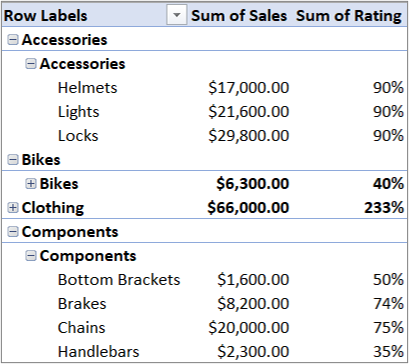 | 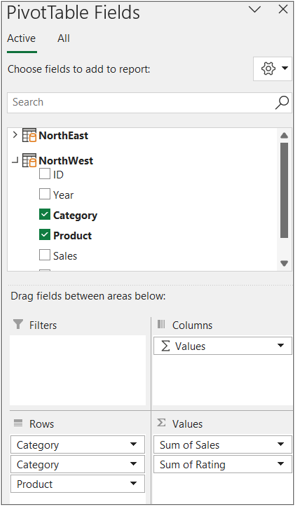 |
Was ist an dieser PivotTable anders? Beachten Sie, dass die Feldliste auf der rechten Seite nicht nur eine, sondern eine Sammlung von Tabellen anzeigt. Jede dieser Tabellen enthält Felder, die Sie in einer einzigen PivotTable kombinieren können, um Ihre Daten auf mehrere Arten aufzuteilen. Es ist keine manuelle Formatierung oder Datenaufbereitung erforderlich. Sie können sofort nach dem Importieren der Daten eine PivotTable basierend auf verknüpften Tabellen erstellen.
Hier sind die drei grundlegenden Schritte, um mehrere Tabellen in die PivotTable-Feldliste aufzunehmen:
Schritt eins: Importieren Sie verwandte Tabellen aus einer Datenbank
Import aus einer relationalen Datenbank wie Microsoft SQL Server, Oracle oder Access. Sie können mehrere Tabellen gleichzeitig importieren:
Stellen Sie eine Verbindung zu einer SQL Server-Datenbank her
Stellen Sie eine Verbindung zu einer Oracle-Datenbank her
Möglicherweise müssen Sie zusätzliche Client-Software installieren. Wenden Sie sich an Ihren Datenbankadministrator, um herauszufinden, ob dies erforderlich ist.
Hinweis Wird von Excel für Mac nicht unterstützt.Stellen Sie eine Verbindung zu einer Access-Datenbank her
Weitere Informationen finden Sie unter Lernprogramm: Importieren von Daten in Excel und Erstellen eines Datenmodells .
Hinweis Wird von Excel für Mac nicht unterstützt.Stellen Sie eine Verbindung zu einer IBM DB2-Datenbank her
Hinweis Wird von Excel für Mac nicht unterstützt.Verbinden Sie sich mit einer MySQL-Datenbank
Hinweis Wird von Excel für Mac nicht unterstützt.
Schritt zwei: Felder zur PivotTable hinzufügen
Beachten Sie, dass die Feldliste mehrere Tabellen enthält.
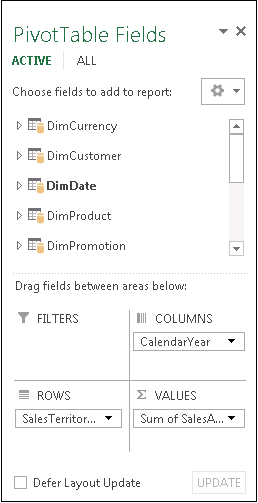
Dies sind alle Tabellen, die Sie während des Imports ausgewählt haben. Sie können jede Tabelle erweitern und reduzieren, um ihre Felder anzuzeigen. Solange die Tabellen verknüpft sind, können Sie Ihre PivotTable erstellen, indem Sie Felder aus einer beliebigen Tabelle in die Bereiche VALUES , ROWS oder COLUMNS ziehen. Du kannst:
Ziehen Sie numerische Felder in den Bereich WERTE . Wenn Sie beispielsweise eine Adventure Works-Beispieldatenbank verwenden, können Sie SalesAmount aus der Tabelle FactInternetSales ziehen.
Ziehen Sie Datums- oder Gebietsfelder in den Bereich ZEILEN oder SPALTEN , um Verkäufe nach Datum oder Gebiet zu analysieren.
Schritt drei: Erstellen Sie optional Beziehungen
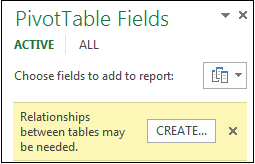
Manchmal müssen Sie eine Beziehung zwischen zwei Tabellen erstellen, bevor Sie sie in einer PivotTable verwenden können. Wenn Sie eine Meldung erhalten, dass eine Beziehung erforderlich ist, klicken Sie auf Erstellen, um zu beginnen.
Hinweis Datenmodelle werden in Excel für Mac nicht unterstützt.
Relationale Datenbanken sind nicht die einzige Datenquelle, mit der Sie mit mehreren Tabellen in einer PivotTable-Feldliste arbeiten können. Sie können Tabellen in Ihrer Arbeitsmappe verwenden oder Datenfeeds importieren, die Sie dann in andere Datentabellen in Ihrer Arbeitsmappe integrieren. Weitere Informationen finden Sie unter Mehrere Tabellen aus anderen Datenquellen importieren.
Damit all diese nicht verknüpften Daten zusammenarbeiten, müssen Sie jede Tabelle zum Datenmodell hinzufügen und dann mithilfe übereinstimmender Feldwerte Beziehungen zwischen den Tabellen erstellen. Weitere Informationen finden Sie unter Hinzufügen von Arbeitsblattdaten zu einem Datenmodell mithilfe einer verknüpften Tabelle, Erstellen einer Beziehung zwischen zwei Tabellen und Erstellen von Beziehungen in der Diagrammansicht.
Nachdem Sie ein Datenmodell erstellt haben, können Sie diese Daten in Ihrer Analyse verwenden. So erstellen Sie mithilfe des Datenmodells in Ihrer Arbeitsmappe eine neue PivotTable oder ein neues PivotChart.
Klicken Sie auf eine beliebige Zelle im Arbeitsblatt.
Wählen Sie Einfügen , und dann den Abwärtspfeil unter PivotTable .

Wählen Sie Aus externer Datenquelle aus.
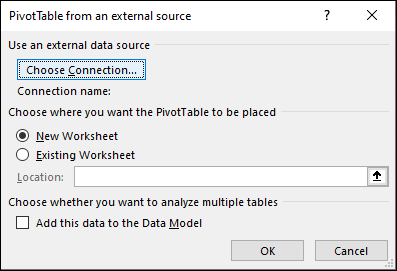
Wählen Sie Verbindung auswählen .
Wählen Sie auf der Registerkarte Tabellen unter Dieses Arbeitsmappen-Datenmodell die Option Tabellen im Arbeitsmappen-Datenmodell aus.
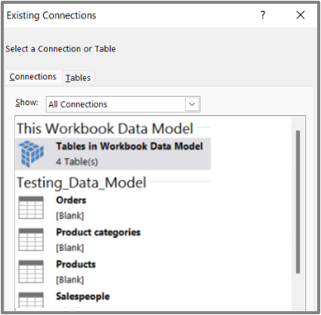
Klicken Sie auf Öffnen und dann auf OK , um eine Feldliste anzuzeigen, die alle Tabellen im Datenmodell enthält.

No comments:
Post a Comment