Verwenden Sie mehrere Folienmaster in einer Präsentation
Wenn Sie mehrere Themen in einer Präsentation verwenden möchten, benötigen Sie mehrere Folienmaster. Jeder Folienmaster repräsentiert ein Thema .
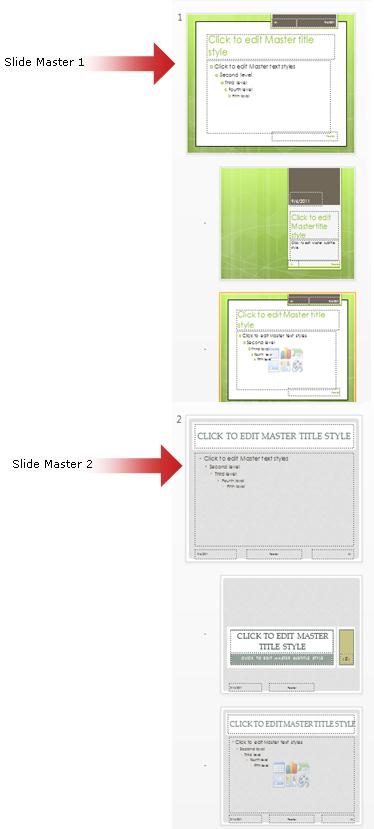
In der folgenden Abbildung gibt es beispielsweise zwei Folienmaster (mit zugeordneten Layouts darunter), wie Sie sie in der Folienmasteransicht sehen würden. Auf jeden Folienmaster wird ein anderes Thema angewendet.
Möchten Sie mehr über Folienmaster in PowerPoint erfahren? Siehe Was ist ein Folienmaster?
Informationen zum Erstellen oder Anpassen Ihres eigenen Folienmasters finden Sie unter Erstellen oder Anpassen eines Folienmasters .
Fügen Sie einer Präsentation einen zusätzlichen Folienmaster hinzu
Klicken Sie auf der Registerkarte Ansicht auf Folienmaster .
Führen Sie auf der Registerkarte Folienmaster einen der folgenden Schritte aus:
Klicken Sie in der Gruppe Master bearbeiten auf Folienmaster einfügen .
Wenn Sie mit diesem Verfahren einen Folienmaster einfügen, wird der neue Folienmaster unter allen vorhandenen Folienmastern und ohne Designfarben oder -effekte angezeigt. Sie können Ihr eigenes benutzerdefiniertes Design anwenden, indem Sie eine der Optionen in der Hintergrundgruppe verwenden. Weitere Informationen finden Sie unter Eigenes Design in PowerPoint erstellen .
Klicken Sie auf der Registerkarte Folienmaster in der Gruppe Design bearbeiten auf Designs und wählen Sie dann ein neues Design aus.
Wenn Ihre Präsentation nur einen Folienmaster hat, wird durch Auswählen eines neuen Designs mit diesem Verfahren das Design dieses Folienmasters durch das neue Design ersetzt.
Fügen Sie einer Präsentation einen zusätzlichen Folienmaster hinzu
Klicken Sie auf der Registerkarte Ansicht auf Folienmaster .
Führen Sie auf der Registerkarte Folienmaster einen der folgenden Schritte aus:
Klicken Sie in der Gruppe Master bearbeiten auf Folienmaster einfügen .
Wenn Sie mit diesem Verfahren einen Folienmaster einfügen, wird der neue Folienmaster unter allen vorhandenen Folienmastern und ohne Designfarben oder -effekte angezeigt. Sie können Ihr eigenes benutzerdefiniertes Design anwenden, indem Sie eine der Optionen in der Hintergrundgruppe verwenden. Weitere Informationen finden Sie unter Eigenes Design in PowerPoint erstellen .
Klicken Sie auf der Registerkarte Folienmaster in der Gruppe Design bearbeiten auf Designs und wählen Sie dann ein neues Design aus.
Wenn Ihre Präsentation nur einen Folienmaster hat, wird durch Auswählen eines neuen Designs mit diesem Verfahren das Design dieses Folienmasters durch das neue Design ersetzt.
Kopieren Sie einen Folienmaster und fügen Sie ihn von einer Präsentation in eine andere ein
Öffnen Sie sowohl die Präsentation, die den zu kopierenden Folienmaster enthält, als auch die Präsentation, in die Sie den Folienmaster einfügen möchten.
Klicken Sie in der Präsentation, die den zu kopierenden Folienmaster enthält, auf der Registerkarte Ansicht in der Gruppe Masteransichten auf Folienmaster .
Klicken Sie im Miniaturbildbereich der Folie mit der rechten Maustaste auf den Folienmaster, den Sie kopieren möchten, und klicken Sie dann auf Kopieren .
Anmerkungen:
Im Miniaturbildbereich der Folie stellt der Folienmaster das größere Folienbild dar, und die zugehörigen Layouts sind kleiner und darunter positioniert.
Viele Präsentationen enthalten mehr als einen Folienmaster, sodass Sie möglicherweise scrollen müssen, um den gewünschten zu finden.
Klicken Sie auf der Registerkarte Ansicht in der Gruppe Fenster auf Fenster wechseln und wählen Sie dann die Präsentation aus, in die Sie den Folienmaster einfügen möchten.
Klicken Sie in der Präsentation, in die Sie den Folienmaster einfügen möchten, auf der Registerkarte Ansicht in der Gruppe Masteransichten auf Folienmaster .
Führen Sie im Miniaturbildbereich der Folie einen der folgenden Schritte aus, um auf die Position zu klicken, an der sich der Folienmaster befinden soll:
Wenn die Zielpräsentation einen leeren Folienmaster enthält, klicken Sie mit der rechten Maustaste auf den leeren Folienmaster, und klicken Sie dann auf Einfügen .
Wenn die Zielpräsentation einen oder mehrere angepasste Folienmaster enthält, scrollen Sie nach unten, wo sich das letzte Folienlayout befindet, klicken Sie mit der rechten Maustaste darunter und führen Sie dann einen der folgenden Schritte aus:
Um das Thema der Zielpräsentation zu übernehmen, in die Sie einfügen, klicken Sie auf

Um das Thema der Präsentation, aus der Sie kopieren, beizubehalten, klicken Sie auf

Führen Sie die Schritte 1 bis 6 aus, um weitere Folienmaster zu kopieren und einzufügen.
Klicken Sie auf der Registerkarte Folienmaster in der Gruppe Schließen auf Masteransicht schließen .
Wenden Sie einen Folienmaster auf Folien an, die Sie aus einer Folienbibliothek importiert haben
Folienbibliotheken helfen Ihnen, PowerPoint-Folien freizugeben, zu speichern und zu verwalten.
Wichtig: Um Folien in einer Folienbibliothek zu speichern, freizugeben und wiederzuverwenden, muss der Computer, auf dem PowerPoint ausgeführt wird, mit einem Server verbunden sein, auf dem Office 2010 ausgeführt wird. Wenn Sie nicht wissen, ob Ihr Computer mit einem SharePoint Server 2010 (früher bekannt als MOSS) verbunden ist , wenden Sie sich an Ihren Serveradministrator.
Gehen Sie wie folgt vor, um einen Folienmaster auf Folien anzuwenden, die Sie aus einer Folienbibliothek importiert haben:
Öffnen Sie die Präsentation, der Sie eine Folie hinzufügen möchten.
Klicken Sie auf der Registerkarte Start in der Gruppe Folien auf Neue Folie und dann auf Folien wiederverwenden .
Führen Sie im Bereich „Folien wiederverwenden" im Feld „ Folie einfügen aus " einen der folgenden Schritte aus:
Geben Sie den Speicherort der Folienbibliothek ein und klicken Sie dann auf den Pfeil
 , um die Diabibliothek zu finden.
 Klicken Sie auf Durchsuchen, um die Folienbibliothek zu suchen.
Klicken Sie in der Liste Alle Folien auf die Folie, die Sie Ihrer Präsentation hinzufügen möchten.
Tipp: Um eine größere Miniaturansicht einer Folie anzuzeigen, lassen Sie den Mauszeiger auf der Folie ruhen.
Wenn Sie möchten, dass die importierte Folie die ursprüngliche Formatierung beibehält, wählen Sie unten im Bereich „Folien wiederverwenden" die Option „ Quellformatierung beibehalten" aus. Wenn Sie eine Folie aus einer Folienbibliothek einfügen und ihre Quellformatierung beibehalten, wird der Folienmaster zusammen mit der Folie in die Zielpräsentation eingefügt
Wiederholen Sie die Schritte 3 bis 5, um Ihrer Präsentation eine weitere Folie aus einer Folienbibliothek hinzuzufügen.

No comments:
Post a Comment