Verwenden Sie Microsoft To Do für Aufgaben und Erinnerungen in Outlook im Web
In Outlook für das Web können Sie problemlos auf Microsoft To Do zugreifen, um Ihre Aufgaben nachzuverfolgen, Aufgaben freizugeben und sich auf das zu konzentrieren, was Ihnen wichtig ist.
Erstellen Sie eine Aufgabe
Wählen Sie Aufgaben aus .
Wählen Sie die Liste aus, der Sie die Aufgabe hinzufügen möchten.
Wählen Sie Aufgabe hinzufügen aus .
Geben Sie einen Namen oder eine Beschreibung ein.
Drücken Sie Enter.
Wenn Sie weitere Informationen hinzufügen möchten, wählen Sie die Aufgabe aus und Sie können dann Schritte, Erinnerungen, Fälligkeitsdaten, Dateien und Notizen hinzufügen.
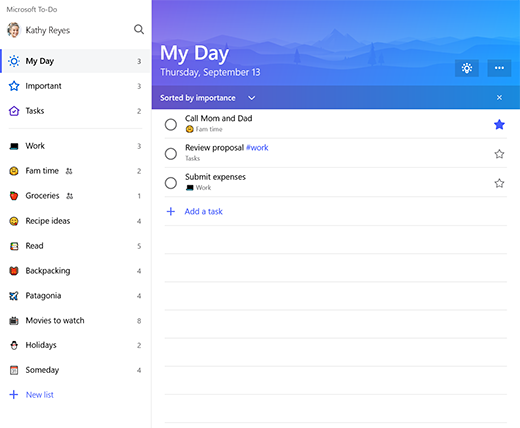
Erstelle eine Liste
Listen sind großartige Möglichkeiten, um Ihre Aufgaben in gemeinsamen Projekten oder Kategorien zu sortieren.
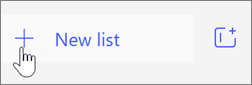
Wählen Sie Neue Liste aus.
Geben Sie einen Namen für die Liste ein.
Drücken Sie Enter.
Konzentrieren Sie sich mit My Day auf Ihren Tag
Mit My Day können Sie Aufgaben aus mehreren Listen zu einer einzigen Ansicht hinzufügen, um Prioritäten zu setzen und sich auf die richtigen Aufgaben für den Tag zu konzentrieren. Am Ende des Tages wird die Liste zurückgesetzt, sodass Sie nicht erledigte Aufgaben oder neue Aufgaben für den nächsten Tag hinzufügen können.
Wählen Sie Mein Tag aus.
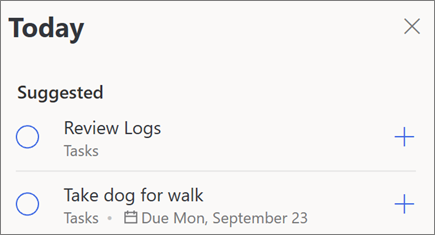
Wählen Sie das Glühbirnensymbol Heute aus.
Wählen Sie das Pluszeichen, um eine der vorgeschlagenen Aufgaben zu Ihrer Liste „Mein Tag" hinzuzufügen.
Oder öffnen Sie eine Liste, klicken Sie mit der rechten Maustaste auf eine Aufgabe und wählen Sie Zu meinem Tag hinzufügen aus .
Gekennzeichnete E-Mail und Mir zugewiesen
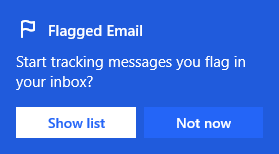
Aktivieren Sie Ihre Listen „ Gekennzeichnete E-Mails " und „ Mir zugewiesen ", um von Ihnen gekennzeichnete E-Mails als Aufgaben und auch Planner-Aufgaben anzuzeigen.
Erfahren Sie mehr:
Hinweis: Features und Informationen in diesem Handbuch gelten für Outlook im Web, wie es über Microsoft 365 verfügbar ist.

No comments:
Post a Comment