Seitendetails anzeigen, bearbeiten und hinzufügen
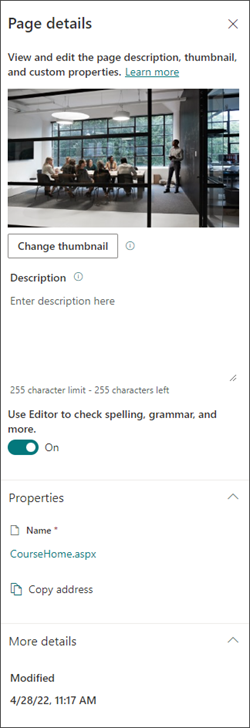
Sie können die Eigenschaften einer Seite im Bereich Seitendetails anzeigen und bearbeiten. Sie möchten beispielsweise die Miniaturansicht ändern, eine Beschreibung hinzufügen oder eine Seite einer bestimmten Kategorie zuweisen. Sie können auch benutzerdefinierte Eigenschaften für Seiten erstellen.
Anmerkungen:
Einige Funktionen werden nach und nach für Organisationen eingeführt, die sich für das Targeted-Release- Programm entschieden haben. Dies bedeutet, dass Sie diese Funktion möglicherweise noch nicht sehen oder anders aussehen als in den Hilfeartikeln beschrieben.
Die Anzahl der Eigenschaften, die für eine Seite angezeigt und bearbeitet werden können, hängt davon ab, welche Eigenschaften der Eigentümer des Elements oder Ihr Administrator ihr zugewiesen hat. Einige dieser Eigenschaften können erforderlich sein.
Anzeigen und Bearbeiten von Seiteneigenschaften
So zeigen Sie Seiteneigenschaften an:
Klicken Sie in der schreibgeschützten Ansicht auf
 Seitendetails oben auf der Seite einer gespeicherten oder veröffentlichten Seite.
 Um Informationen zu einer Seite (z. B. Datum der letzten Änderung) anzuzeigen, klicken Sie unten im Bereich auf Weitere Details .
Seiteneigenschaften ändern:
Wählen Sie in der Befehlsleiste links neben dem Detailbereich der Seite die Option Bearbeiten aus.
Wählen Sie in der Befehlsleiste aus
Seitendetails .Hinweis: Um Änderungen an den Seiteneigenschaften vorzunehmen, müssen Sie über Eigentümer- oder Designerberechtigungen auf der SharePoint-Website verfügen. Um die Websitebesitzer anzuzeigen, wählen Sie Einstellungen
> Websiteberechtigungen und dann Websitebesitzer . Wählen Sie im Detailbereich der Seite Eigenschaften ^ und wählen Sie den Wert der Eigenschaft unter dem Eigenschaftsnamen aus, den Sie ändern möchten.
Geben Sie den neuen Wert ein und drücken Sie dann die Eingabetaste , um Ihre Änderungen zu speichern.
Um mehr als eine Eigenschaft gleichzeitig zu bearbeiten, wählen Sie Alle bearbeiten aus, bearbeiten Sie die Eigenschaften, die Sie ändern möchten, und klicken Sie auf Speichern .
Wählen Sie Erneut veröffentlichen aus , um Ihre Änderungen zu aktualisieren.
Sie können Ihre Änderungen auch rückgängig machen, indem Sie in der Befehlsleiste Änderungen verwerfen auswählen.
Ändern Sie das Miniaturbild
Sie können die Miniaturansicht für die Seite im Bereich Seitendetails ändern.
Stellen Sie sicher, dass sich die Seite im Bearbeitungsmodus befindet, indem Sie oben rechts auf der Seite Bearbeiten auswählen.
Wählen Sie in der Befehlsleiste aus
Seitendetails . Wählen Sie Miniaturansicht ändern , um das Fenster „Neueste Bilder" zu öffnen.
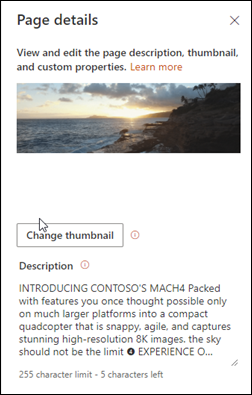
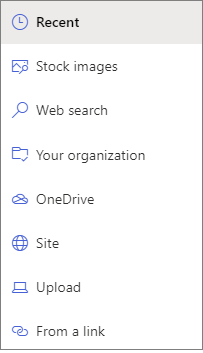
Wählen Sie ein aktuelles Bild aus oder suchen Sie ein Bild aus einem von Microsoft bereitgestellten Bestandsbild, über die Websuche, Ihre Website, Ihren Computer oder einen Link. Wenn Ihre Organisation eine Reihe genehmigter Bilder angegeben hat, können Sie aus dieser Gruppe unter Ihre Organisation auswählen.
Wählen Sie Öffnen, um das gewünschte Bild auszuwählen.
Wählen Sie Erneut veröffentlichen aus , um Ihre Änderungen zu speichern.
Sie können Ihre Änderungen auch rückgängig machen, indem Sie in der Befehlsleiste Änderungen verwerfen auswählen.
Anmerkungen:
Die Websuche verwendet Bing-Bilder, die die Creative Common-Lizenz verwenden. Sie sind dafür verantwortlich, die Lizenzierung für ein Bild zu überprüfen, bevor Sie es auf Ihrer Seite einfügen.
Wenn Sie ein SharePoint-Administrator sind und erfahren möchten, wie Sie eine Objektbibliothek für Ihre Organisation erstellen, finden Sie weitere Informationen unter Erstellen einer Objektbibliothek für eine Organisation .
Informationen zur Größe und Skalierung von Bildern finden Sie unter Bildgröße und -skalierung auf modernen SharePoint-Seiten .
Wenn Sie ein SharePoint-Administrator sind, empfehlen wir, ein Content Delivery Network (CDN) zu aktivieren, um die Leistung beim Abrufen von Bildern zu verbessern. Erfahren Sie mehr über CDNs .
Ändern Sie die Seitenbeschreibung
Sie können die Seitenbeschreibung hinzufügen oder bearbeiten, indem Sie sie in das Feld unter Beschreibung eingeben. Platzieren Sie im Bearbeitungsmodus einfach den Cursor im Beschreibungsfeld und beginnen Sie mit der Eingabe.
Das Miniaturbild und die Beschreibung werden an Orten wie Suchergebnissen und SharePoint-Nachrichten verwendet.
Überprüfen Sie Rechtschreibung und Grammatik mit dem Editor
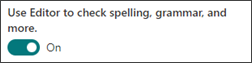
Aktivieren oder deaktivieren Sie die Rechtschreibprüfung und Grammatik in Text-Webparts, indem Sie den Umschalter unter Editor verwenden, um Rechtschreibung, Grammatik und mehr zu prüfen ein- oder ausschalten.
Websitebesitzer hinzufügen und entfernen
Wählen Sie oben auf der Seite die Schaltfläche Einstellungen aus.
Wählen Sie im Bereich „Einstellungen" die Option „Site-Berechtigungen" aus.
Wählen Sie im Bereich „Site-Berechtigungen" die Option „Personen einladen " und geben Sie den/die Namen der Person(en) ein, die Sie als Eigentümer hinzufügen möchten.
Um den Mitgliedern Eigentümerberechtigungen zu erteilen, erweitern Sie die Registerkarte Website-Eigentümer und wählen Sie die Website-Eigentümer Ihrer Website aus.
Wählen Sie im neuen Bereich unter Gruppenmitglieder die Option Gruppenmitglieder verwalten aus.
Ändern Sie die Rolle der Mitglieder, die Sie hinzufügen möchten, indem Sie die aktuelle Rolle auswählen und Eigentümer auswählen.
Um Website-Mitglieder oder Website-Eigentümer zu entfernen, öffnen Sie das Bedienfeld „Website-Eigentümer" und wählen Sie Von Website entfernen aus .
Fügen Sie Eigenschaften in der Seitenbibliothek hinzu
Um einer Seite eine Eigenschaft hinzuzufügen, erstellen Sie eine Spalte für diese Eigenschaft in der Seitenbibliothek. Die Spalte speichert die Eigenschaftsdaten (auch als Metadaten bezeichnet), und neben der Möglichkeit, die Spalte in der Seitenbibliothek anzuzeigen und zu ändern, ist die Eigenschaft dann im Bereich Seitendetails für jede Seite verfügbar.
Gehen Sie zur Seitenbibliothek, indem Sie im linken Navigationsbereich auf Seiten klicken.
Wenn Seiten links nicht angezeigt werden, klicken Sie auf Einstellungen
oben rechts, dann Seiteninhalte . Klicken Sie auf der Seite Websiteinhalte auf Websiteseiten . Wählen Sie Spalte hinzufügen aus
 rechts neben dem letzten Spaltennamen oben in der Liste oder Bibliothek.
Hinweis: Sieht Ihr SharePoint-Bildschirm anders aus als in den Beispielen hier? Ihr Administrator hat möglicherweise die klassische Erfahrung in der Liste oder Dokumentbibliothek festgelegt, oder Sie verwenden eine frühere Version von SharePoint Server. Klicken Sie in diesem Fall oben auf die Registerkarte für die SharePoint Server 2016-Version. Siehe Welche Version von SharePoint verwende ich?
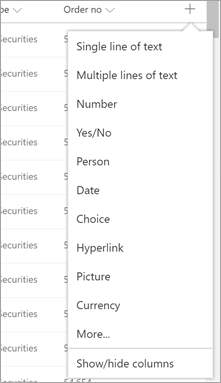
Wählen Sie im Dropdown-Menü den gewünschten Spaltentyp aus.
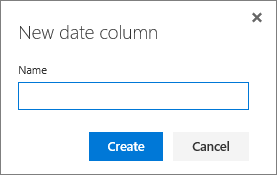
Geben Sie im Dialogfeld Neue Spalte einen Titel oder eine Spaltenüberschrift in das Feld Name ein.
Für verschiedene Spaltentypen stehen verschiedene Optionen zur Verfügung. Fügen Sie nach Bedarf weitere Optionen hinzu. Beispielsweise können Sie unter Weitere Optionen festlegen, dass die Spalte Informationen enthalten muss. Dies wird auch als erforderliche Eigenschaft bezeichnet. Weitere Informationen und zusätzliche Möglichkeiten zum Hinzufügen von Spalten zu Bibliotheken und Listen finden Sie unter Erstellen einer Spalte in einer SharePoint-Liste oder -Bibliothek .
Tipp: Sie können auch Websitespalten erstellen, die sich über Bibliotheken erstrecken. Weitere Informationen finden Sie unter Website-Spaltentypen und -optionen .
Erforderliche Eigenschaften
Wenn Sie eine Spalte in der Seitenbibliothek hinzufügen und verlangen, dass sie Informationen enthält, wird sie als erforderliche Eigenschaft bezeichnet. Wenn eine Eigenschaft als erforderlich markiert wurde, müssen Seitenautoren diese Informationen bereitstellen, bevor sie Seiten und Nachrichtenbeiträge veröffentlichen können. 
Hinweis: Wenn eine Eigenschaft als erforderlich markiert wird, nachdem eine Seite oder ein Nachrichtenbeitrag bereits veröffentlicht wurde, bleiben sie veröffentlicht und erscheinen in der Bibliotheksansicht Seiten, die Aufmerksamkeit erfordern .
Visuelle Warteschlangen in der Seitenbibliothek und auf der Seite lassen Autoren wissen, dass ihren Seiten erforderliche Eigenschaften fehlen, und führen sie zur Bereitstellung der erforderlichen Informationen.
Visuelle Hinweise auf Seiten und Nachrichtenbeiträgen
Neben den Seitendetails wird in der Befehlsleiste ein rotes Symbol angezeigt, das darauf hinweist, dass Ihre Aufmerksamkeit erforderlich ist.
Im Bereich „Seitendetails" sind erforderliche Eigenschaften mit einem roten Sternchen gekennzeichnet.
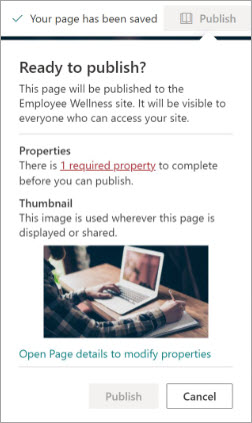
Wenn ein Autor Veröffentlichen , Erneut veröffentlichen , Nachrichten posten , Nachrichten aktualisieren , Planen oder Zur Genehmigung senden mit fehlenden erforderlichen Eigenschaften auswählt, wird er in einem Vorveröffentlichungsfeld aufgefordert, die fehlenden erforderlichen Eigenschaften anzugeben.
Visuelle Hinweise in der Seitenbibliothek
Felder, denen erforderliche Eigenschaften fehlen, werden rot hervorgehoben und zeigen den Text Erforderliche Informationen .
Autoren können die fehlenden erforderlichen Eigenschaften im Seitendetailsbereich angeben und direkt aus der Seitenbibliothek veröffentlichen.
Eine Ansicht mit dem Namen „Seiten, die Aufmerksamkeit erfordern" in der Seitenbibliothek zeigt Seiten oder Nachrichtenbeiträge an, denen erforderliche Eigenschaften fehlen.
Seite löschen
Sie können eine Seite im Bereich Seitendetails löschen.
Stellen Sie sicher, dass sich die Seite im Bearbeitungsmodus befindet, indem Sie oben rechts auf der Seite Bearbeiten auswählen.
Wählen Sie in der Befehlsleiste aus
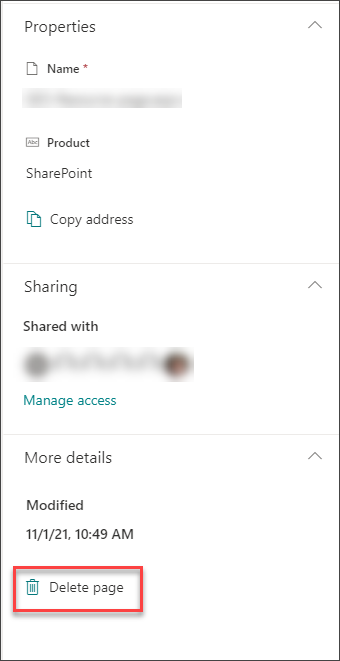
Seitendetails . Wählen Sie Seite löschen aus .
Bestätigen oder brechen Sie den Löschvorgang im angezeigten Bestätigungsfeld ab, indem Sie Löschen oder Abbrechen auswählen.

No comments:
Post a Comment