Zeigen Sie E-Mail-Nachrichten nach Konversation an
Wenn Sie die meisten Kontotypen zu Outlook hinzufügen, werden Ihre Nachrichten standardmäßig in Konversationen angezeigt. Eine Konversation umfasst alle Nachrichten im selben Thread mit derselben Betreffzeile.
Konversationsansicht verwenden
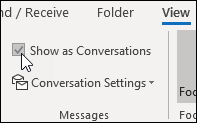
Wählen Sie in einem beliebigen E-Mail-Ordner, z. B. Ihrem Posteingang, Ansicht > Als Unterhaltungen anzeigen aus , um die Unterhaltungsansicht ein- oder auszuschalten.
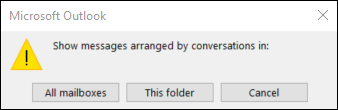
Wählen Sie Alle Postfächer oder Dieser Ordner aus.
Konversationen, die mehrere Nachrichten enthalten, werden in der Nachrichtenliste durch ein dreieckiges Symbol zum Erweitern/Reduzieren gekennzeichnet  . Wählen Sie das Symbol aus zum Erweitern oder Reduzieren einer Konversation.
Innerhalb jeder Konversation werden die Nachrichten mit der neuesten Nachricht oben sortiert. Sie können diese Sortierreihenfolge nicht ändern.
Wenn Sie eine neue Nachricht erhalten, die Teil einer Konversation ist, wird die gesamte Konversation an den Anfang Ihrer Nachrichtenliste verschoben.
Jede Konversation, die ungelesene Nachrichten enthält, hat einen fett gedruckten Betreff und die Anzahl der ungelesenen Nachrichten wird neben dem Betreff angezeigt. Wenn Sie die Konversation erweitern, haben alle ungelesenen Nachrichten eine fette Überschrift.
Konversationsoptionen ändern
Es gibt mehrere Gesprächsoptionen, die Sie ändern können.
Wählen Sie in einem beliebigen E-Mail-Ordner, z. B. Ihrem Posteingang, Ansicht > Konversationseinstellungen aus
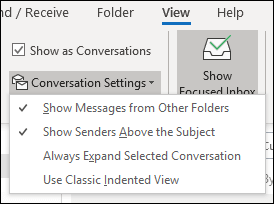
Wählen Sie eine der verfügbaren Optionen aus.
Nachrichten aus anderen Ordnern anzeigen Verwenden Sie diese Option, um Nachrichten in der Konversation anzuzeigen, die in andere Ordner verschoben wurden, sowie von Ihnen gesendete Nachrichten, die in Ihrem Ordner „Gesendete Elemente" gespeichert sind.
Absender über dem Betreff anzeigen Wenn Sie diese Option auswählen, werden die Absendernamen am Anfang der Konversation und nicht der Konversationsbetreff angezeigt.
Ausgewählte Konversation immer erweitern Diese Option gilt nur für die aktuell ausgewählte Konversation. Die ausgewählte Konversation, wenn Sie dieses Kontrollkästchen aktivieren, wird immer erweitert angezeigt.
Klassische eingerückte Ansicht verwenden Die klassische eingerückte Ansicht zeigt Nachrichten in der Konversation eingerückt basierend auf ihrer Position innerhalb der Konversation.

No comments:
Post a Comment