
Versuch es!
Verwenden Sie berechnete Felder, um Daten aus separaten Feldern wie Vor- und Nachname zu verketten; oder um Daten zu berechnen, z. B. Bestelldatum plus fünf Tage.
Verwenden Sie berechnete Felder für Folgendes:
Berechnen Sie Werte, die in Ihren Daten nicht vorhanden sind.
Geben Sie Kriterien für Abfragen an.
Kombinieren Sie beispielsweise die Daten des Vor- und Nachnamens, um sie in einem vollständigen Namensfeld anzuzeigen, wie folgt:
[Vorname] + " " + [Nachname]
Die Pluszeichen (+) kombinieren den Wert im Feld „Vorname", ein Leerzeichen (ein in Anführungszeichen eingeschlossenes Leerzeichen) und den Wert im Feld „Nachname".
Oder berechnen Sie die Menge, den Preis und den Steuersatz für jeden Artikel in einer Bestellung, um den Gesamtpreis anzuzeigen, wie folgt:
([Menge]*[Stückpreis])+([Menge]*[Stückpreis]*[Steuersatz])
Hinweis: Die Berechnung darf keine Felder aus anderen Tabellen oder Abfragen enthalten. Die Ergebnisse der Berechnung sind schreibgeschützt, können aber als Werte in anderen berechneten Feldern verwendet werden.
Berechnete Felder zeigen Ergebnisse basierend auf dem ausgewählten Datentyp an.
Datentyp | Ergebnisse | Beispiel |
|---|---|---|
Text | Zeigt berechnete Daten als Textzeichenfolge genau so an, wie sie in die referenzierten Felder eingegeben wurden. | Um vollständige Namen anzuzeigen, verketten Sie Werte aus Vor- und Nachnamenfeldern mit einem Leerzeichen dazwischen. Um die Sortierbarkeit zu gewährleisten, entfernen Sie „A" oder „An" am Anfang eines Buchtitels. |
Nummer | Zeigt berechnete Daten als Zahl an, die in anderen mathematischen Berechnungen verwendet werden kann. | Um den Mindestlagerbestand anzuzeigen, subtrahieren Sie den durchschnittlichen vierteljährlichen Bruch vom durchschnittlichen vierteljährlichen Umsatz. |
Währung | Zeigt berechnete Daten im ausgewählten Währungsformat an. | Um die Bestellsumme in der angegebenen Währung anzuzeigen, multiplizieren Sie die Bestellmenge mit dem Preis pro Einheit. |
Ja Nein | Zeigt berechnete Daten als Ja oder Nein an. Speichert Daten als booleschen Wert. | Um Ja anzuzeigen, wenn die ermäßigte Gesamtsumme den für den kostenlosen Versand erforderlichen Mindestbetrag überschreitet, und Nein , wenn dies nicht der Fall ist, multiplizieren Sie die Bestellsumme mit dem Rabatt und validieren Sie sie mit dem Mindestbestellwert, der für den kostenlosen Versand infrage kommt. |
Terminzeit | Zeigt berechnete Daten als Datum oder Zeitstempel an. | Um das geschätzte Lieferdatum anzuzeigen, fügen Sie die geschätzte Lieferzeit zum Bestelldatum hinzu. |
Wählen Sie eine Tabelle aus.
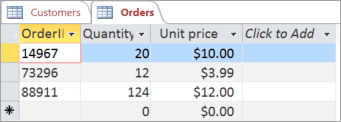
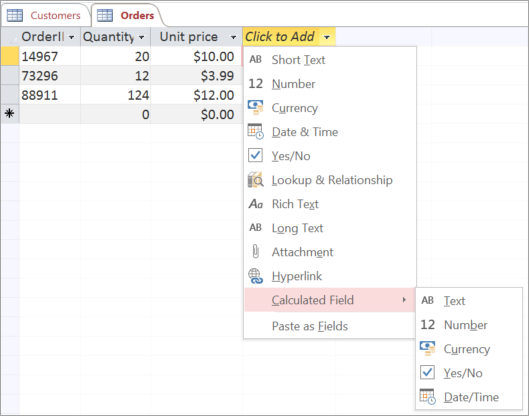
Wählen Sie Zum Hinzufügen klicken > Berechnetes Feld und dann einen Datentyp aus.
Geben Sie eine Formel für das Feld ein und klicken Sie dann auf OK.
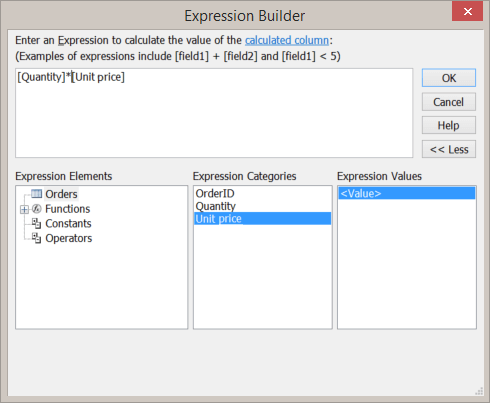
Geben Sie den Ausdruck selbst ein oder wählen Sie Ausdruckselemente, Felder und Werte aus, um sie in das Ausdrucksbearbeitungsfeld einzufügen.
Hinweis: Beginnen Sie den Ausdruck in einem berechneten Feld nicht mit einem Gleichheitszeichen (=).
Geben Sie in der Feldüberschrift einen Namen für das berechnete Feld ein und drücken Sie dann die Eingabetaste.
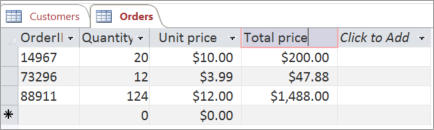
Hinweis: Um die Ausgabe eines berechneten Felds zu ändern oder zu bearbeiten, wählen Sie die Spalte aus. Wählen Sie dann Felder > Ausdruck ändern aus.
Nachdem Sie einer Tabelle ein berechnetes Feld hinzugefügt haben, wird die Berechnung jedes Mal durchgeführt, wenn Sie Daten hinzufügen oder ändern.

No comments:
Post a Comment