Wie funktioniert die neue Zeitauswahl?
Wir haben die Art und Weise neu gestaltet, wie Sie Zeiten auswählen können, die für Sie in Ihrem Kalender passen. Schlankeres Design, einfacher zu ändern und anzupassen, wir haben auf Ihr Feedback gehört und freuen uns, Ihnen unsere Arbeit zu zeigen!
Es gibt verschiedene Arten von Ereignissen, die Sie in Ihrem Kalender planen können. Ganztägig, mehrtägig oder zu bestimmten Zeiten. Wir zeigen Ihnen, wie jedes neue Design aussieht und wie Sie Ihren Zeitplan jetzt noch schneller anpassen können.
Ganztägige/mehrtägige Veranstaltungen
Sie beginnen mit der Erstellung eines Termins, indem Sie auf das Plus-Symbol in der rechten unteren Ecke Ihres Kalenders klicken. Um ein ganztägiges oder mehrtägiges Ereignis zu erstellen, schalten Sie den Schalter Ganztägiges Ereignis auf Ein um. Wenn Sie dann die Daten ändern müssen, klicken Sie auf das Datumsfeld. Wählen Sie das Datum aus, an dem Ihr Event beginnt. Sie können dann das Enddatum dynamisch auswählen, indem Sie ein beliebiges anderes Datum drücken, um das Ereignis auf mehrere Tage zu verteilen.
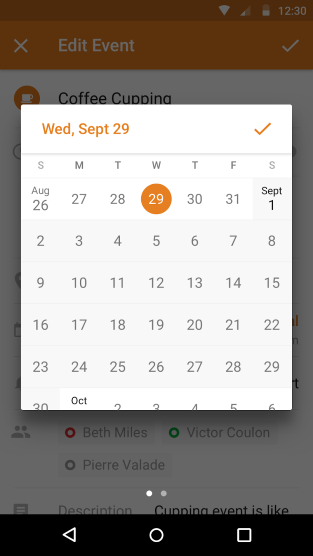
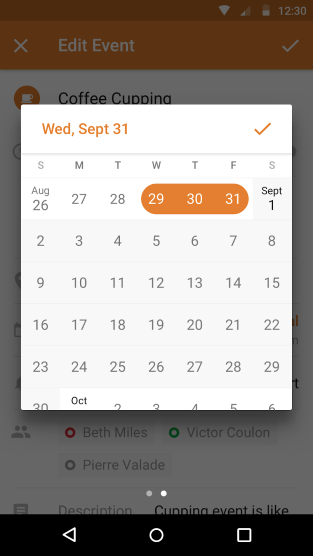
Wenn es sich bei Ihrer Veranstaltung um eine ganztägige Veranstaltung an nur einem Tag handelt, müssen Sie kein Enddatum auswählen. Drücken Sie einfach auf das Häkchen in der oberen rechten Ecke des Kalenderfelds und Sie kehren zu „Ereignis bearbeiten" zurück.
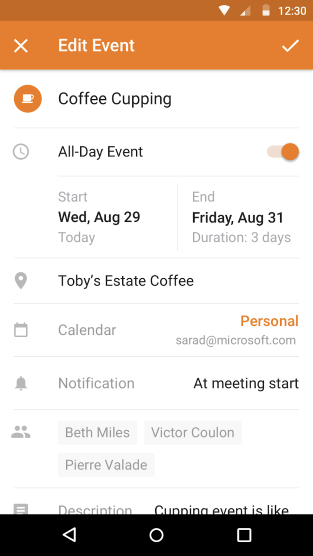
Fügen Sie weitere Details hinzu, die Sie möchten (Titel, Eingeladene, Standort, Benachrichtigung usw.) und schon kann es losgehen!
Spezifisches Zeitereignis
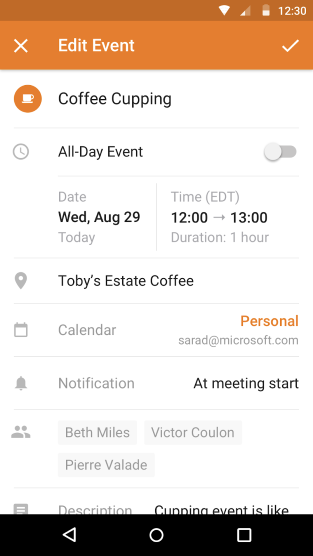
Wenn Sie ein Meeting oder einen Kurs planen, der nicht den ganzen Tag dauern wird, ist dies die richtige Option für Sie. Klicken Sie erneut auf das Plus-Symbol, um ein Ereignis zu erstellen. Um die Zeiten zu bearbeiten, drücken Sie auf das Zeitfeld.
Dann sehen Sie die Zeitauswahl. Halten Sie die Tasten oben und unten im Zeitblock gedrückt, und verschieben Sie sie, um die gewünschten Zeiten einzustellen. Für noch mehr anpassbare Zeitoptionen drücken Sie unten auf Weitere Optionen .


Dies bringt Sie zum nächsten Bildschirm. Klicken Sie entweder auf das Häkchen, wenn Sie fertig sind, oder kehren Sie zur vorherigen Seite zurück, indem Sie Weniger Optionen auswählen.
Wenn Sie Fragen haben, zögern Sie nicht, uns über Einstellungen > Hilfe & Support > Kontakt zu kontaktieren. Wenn Sie allgemeines Feedback haben, teilen Sie uns dies unter Einstellungen > Hilfe & Support > Funktion vorschlagen mit .

No comments:
Post a Comment