Besprechungsaktualisierungstool für Skype for Business und Lync
Das Besprechungsaktualisierungstool für Skype for Business und Lync hilft Ihnen, Ihre Besprechungen zu aktualisieren, wenn Ihr Konto den Server wechselt oder wenn es von Lync auf Skype for Business aktualisiert wird. Dieses Tool findet Ihre Meetings mit alten Links und sendet automatisch aktualisierte Einladungen an die Teilnehmer, damit sie an Ihren Meetings teilnehmen können.
Sowohl Outlook als auch Skype for Business müssen geöffnet sein, während das Migrationstool ausgeführt wird.
Hinweis: Das Updatetool kann Besprechungen nur dann für Sie aktualisieren, wenn Ihre SIP-Adresse (Session Initiation Protocol) (z. B. Benutzername@contoso.com) in Skype for Business dieselbe ist wie in Lync. Wenn sich Ihre SIP-Adresse geändert hat, müssen Sie Ihre Besprechungen in Skype for Business neu erstellen.
Installieren Sie das Migrationstool und führen Sie es aus
Installieren Sie das Tool gemäß den Anweisungen des Supportteams Ihrer Organisation.
Navigieren Sie zu dem Speicherort, an dem Sie das Tool installiert haben. Standardmäßig wird das Tool unter c:\Programme\Skype for Business Meeting Update installiert.
Doppelklicken Sie auf MeetingMigration.exe.
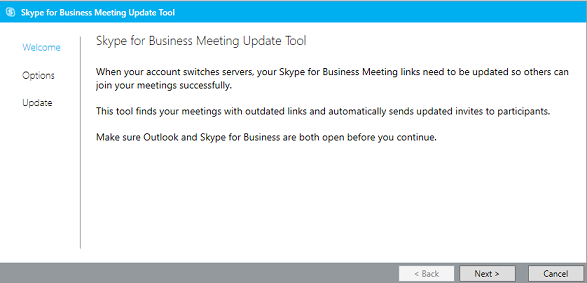
Das Tool wird mit der angezeigten Willkommensseite geladen. Klicken Sie auf Weiter .
Wählen Sie aus, wessen Meeting Sie aktualisieren möchten, und klicken Sie auf Weiter .
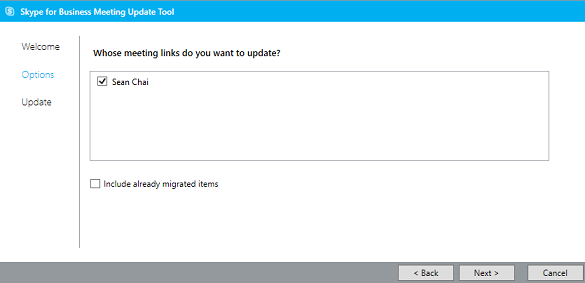
Hinweis: In einigen Fällen, in denen der Besprechungsorganisator denselben Anzeigenamen wie ein Besprechungsempfänger hat, sieht der Empfänger mit demselben Anzeigenamen auch die aufgelisteten Besprechungen des Organisators. Um dies zu korrigieren, kann der Empfänger einfach den Organisator abwählen, bevor er fortfährt.
Auf dem nächsten Bildschirm können Sie die Meetings auswählen, die Sie aktualisieren möchten. Wenn Sie ein Stellvertreter sind, sehen Sie die Namen der Personen, deren Kalender Sie verwalten. Sie können Ihre eigenen Meetings gleichzeitig mit ihren migrieren oder ihre Namen deaktivieren, um zuerst Ihre eigenen Meetings zu migrieren. Klicken Sie dann auf Zurück oder führen Sie das Tool später erneut aus, um die Meetings der anderen zu migrieren.
Das Tool sucht dann nach all Ihren Skype for Business-Meetings, und Sie sehen eine Liste der Meetings, deren Start- und Enddaten sowie Wiederholungsmuster.
Klicken Sie auf Aktualisieren .
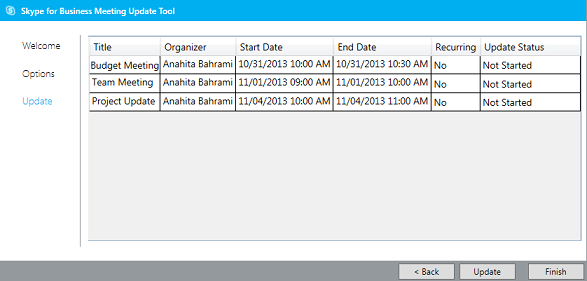
Ihre Besprechungen werden automatisch mit den neuen Skype for Business-Informationen aktualisiert, und Besprechungsanfragen werden an Ihre eingeladenen Personen gesendet.
Wenn Sie fertig sind, klicken Sie auf Fertig stellen , um das Tool zu schließen.
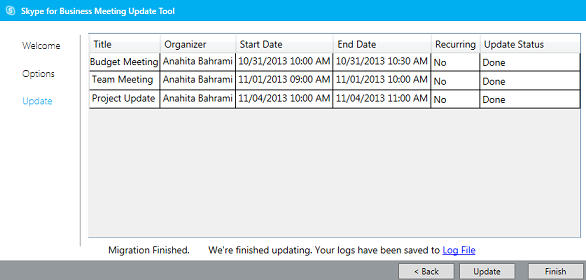
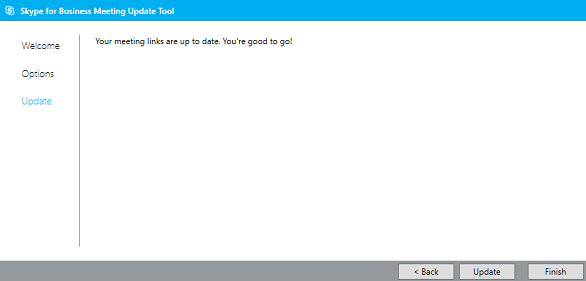
Meetings sind aktuell
Wenn Ihre Meetings alle auf dem neuesten Stand sind, benachrichtigt Sie das Tool, dass keine Aktion erforderlich ist.

No comments:
Post a Comment