Microsoft 365-Abonnementfeatures sind in Office-Apps nicht verfügbar
Wenn Sie zuvor eine Nicht-Originalversion von Office oder Microsoft 365 hatten und dann kürzlich eine Originalversion von Microsoft 365 erworben haben, aber Features wie Dictate, Designer und Editor nicht in Ihren Office-Apps angezeigt werden, gehen Sie wie folgt vor um dies zu lösen.
1. Überprüfen Sie, ob Sie Microsoft 365 haben
Der erste Schritt besteht darin, zu überprüfen, ob Sie über ein aktives Abonnement für Microsoft 365 verfügen. Wie Sie dies tun, hängt davon ab, welches Abonnement von Microsoft 365 Sie haben. Führen Sie die folgenden Schritte für Ihre Version aus:
Microsoft 365 Family oder Personal
Wechseln Sie in Ihrem Microsoft-Konto-Dashboard zu Dienste und Abonnements . Achten Sie darauf, sich mit dem Microsoft-Konto anzumelden, das Ihrem Abonnement zugeordnet ist.
Wenn Sie über ein aktives Microsoft 365-Abonnement verfügen, sollten Sie es oben auf der Seite sehen.
Wenn Sie es nicht sehen, vergewissern Sie sich, dass Sie mit dem richtigen Konto angemeldet sind
Microsoft 365 für Unternehmen
Wechseln Sie zum Dashboard „ Mein Konto " Ihrer Organisation, und wenn Sie noch nicht angemeldet sind, melden Sie sich mit Ihrem Geschäfts-, Schul- oder Unikonto an.
Wählen Sie auf der Kachel „Abonnements" Anzeigen aus. Unter Lizenzen sollte der Name Ihres Abonnements angezeigt werden (z. B. Microsoft 365 oder Office 365).
Wenn Sie es nicht sehen, wenden Sie sich an Ihren IT-Administrator.
2. Deinstallieren Sie Microsoft 365 und installieren Sie es erneut
Deinstallieren Sie Microsoft 365
Deinstallieren Sie Office vollständig mit dem Deinstallations-Supporttool
Wählen Sie die Schaltfläche unten aus, um das Support-Tool für die Office-Deinstallation herunterzuladen.
Befolgen Sie die Schritte zum Öffnen des Downloads für Ihren Browser, und wenn Sie im Fenster „Anwendung installieren" dazu aufgefordert werden, wählen Sie „ Installieren " und dann „ Ich stimme dem Microsoft-Servicevertrag zu".
Tipp: Das Herunterladen und Installieren des Tools kann einige Minuten dauern. Nach Abschluss der Installation wird das Fenster Office-Produkte deinstallieren geöffnet.
Edge oder Chrome
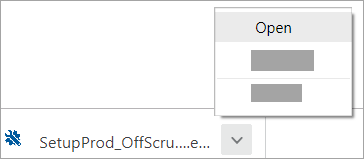
Klicken Sie in der unteren linken Ecke mit der rechten Maustaste auf SetupProd_OffScrub.exe > Öffnen .
Kante (älter)
Wählen Sie unten im Browserfenster Ausführen aus, um SetupProd_OffScrub.exe zu starten.

Feuerfuchs
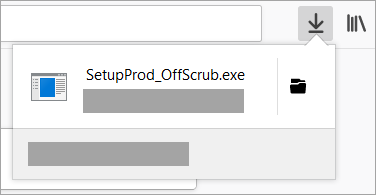
Wählen Sie im Popup-Fenster Datei speichern und dann im oberen rechten Browserfenster den Download-Pfeil > SetupProd_OffScrub.exe aus .
Wählen Sie im Fenster Office-Produkte deinstallieren die Version von Office aus, die Sie deinstallieren möchten, und wählen Sie dann Weiter aus.
Befolgen Sie die Anweisungen auf den verbleibenden Bildschirmen und starten Sie Ihren Computer neu, wenn Sie dazu aufgefordert werden.
Nachdem Sie Ihren Computer neu gestartet haben, wird das Deinstallationstool automatisch erneut geöffnet, um den letzten Schritt des Deinstallationsvorgangs abzuschließen. Folgen Sie den verbleibenden Anweisungen.
Microsoft 365 neu installieren
Ausführliche Hilfe zur Installation finden Sie unter Herunterladen und Installieren oder Neuinstallieren von Microsoft 365 oder Office 2019 .

No comments:
Post a Comment