Microsoft Lens für Android
Microsoft Lens (ehemals „Office Lens") ist eine großartige Möglichkeit, Informationen aus Dokumenten, Whiteboards, Visitenkarten, Quittungen, Menüs, Schildern, handschriftlichen Notizen oder anderen Texten zu erfassen, die Sie importieren, aber nicht manuell eingeben möchten. Mit Microsoft Lens müssen Sie sich keine Notizen mehr von Hand machen, sich auf verschwommene Handybilder verlassen oder sich Sorgen machen, etwas zu verlegen.
Microsoft Lens eignet sich auch hervorragend zum Erfassen von Skizzen, Zeichnungen und Gleichungen – sogar von Bildern ohne Text. Beim Aufnehmen von Bildern entfernt Microsoft Lens Schatten und ungerade Winkel, sodass Ihre endgültigen Aufnahmen besser zu sehen sind.
Sie können Ihre erfassten Dokumente und Whiteboard-Bilder in Microsoft OneNote, Word, PowerPoint oder OneDrive hochladen und Sie können sie auch als PDF-Dateien speichern oder per E-Mail versenden.
Falls noch nicht geschehen, laden Sie die neueste Version von Microsoft Lens kostenlos aus dem Google Play Store herunter.
Schritt 1: Wählen Sie aus, was aufgenommen werden soll
Sobald Sie Microsoft Lens öffnen, können Sie einen Aufnahmemodus auswählen.
Streichen Sie am unteren Bildschirmrand nach links oder rechts, um entweder Whiteboard , Dokument , Aktionen , Visitenkarte oder Foto auszuwählen.
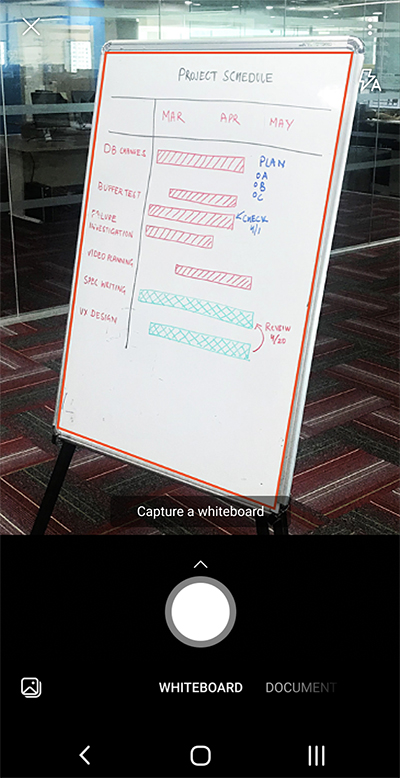
Whiteboard Dieser Modus eignet sich am besten zum Erfassen handschriftlicher Notizen und Skizzen auf einer trocken abwischbaren Tafel oder einer ähnlichen Oberfläche. Microsoft Lens passt Ihre Bilder so an, dass der Hintergrund nicht zu hell ist und die Tintenstriche besser zu sehen sind.
Dokument Dieser Modus ist für kleine Wörter optimiert, die auf einer Seite oder einer Notiz geschrieben oder getippt werden. Es eignet sich auch hervorragend für Dinge wie Formulare, Quittungen, Poster, Flyer oder Restaurantmenüs.
Aktionen Dieser Modus ist eine Sammlung der folgenden verfügbaren Untermodi:
Text kann verwendet werden, um Text aus Ihrem Bild zu extrahieren, den Sie kopieren oder teilen können.
Tabelle kann verwendet werden, um eine gedruckte Tabelle aus Ihrem Bild zu extrahieren, die Sie kopieren und teilen können
Lesen kann verwendet werden, um beliebigen Text in Ihrem Bild im Immersive Reader laut vorzulesen.
Kontakte können verwendet werden, um Informationen aus einer Visitenkarte zu extrahieren und sie als Kontakt auf Ihrem Gerät zu speichern.
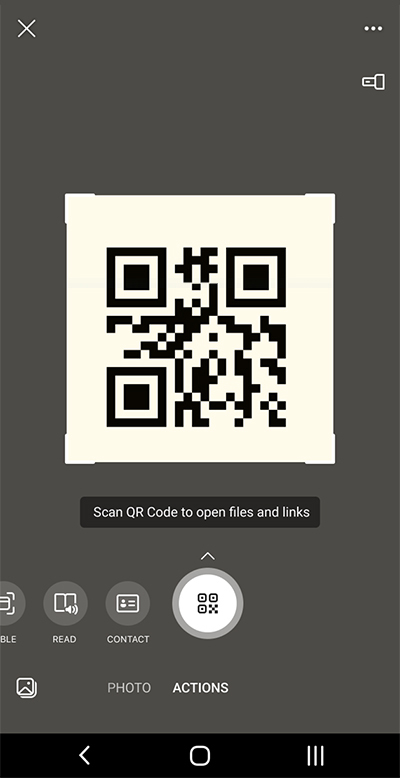
QR-Code kann verwendet werden, um einen QR-Code zu scannen, um die Informationen anzuzeigen, zu kopieren und zu teilen, die der Code anzeigt.
Visitenkarte In diesem Modus werden Kontaktinformationen von einer Visitenkarte erfasst und in der Kontakte-App auf Ihrem Android-Gerät sowie in Microsoft OneNote gespeichert . Diese Funktion funktioniert derzeit am besten mit Visitenkarten in Englisch, Deutsch, Spanisch oder vereinfachtem Chinesisch.
Foto Dieser Modus eignet sich am besten zum Aufnehmen von Fotos und Bildern, die Landschaften oder Personen enthalten.
Schritt 2: Machen Sie ein Foto
Nachdem Sie in Schritt 1 Ihren Aufnahmemodus ausgewählt haben, können Sie entweder ein neues Bild mit Ihrer Kamera aufnehmen oder ein vorhandenes Bild von Ihrem Gerät importieren.
Führen Sie einen der folgenden Schritte aus:
Um ein Bild mit Ihrem Android-Gerät aufzunehmen, richten Sie die Kamera auf das Objekt, das Sie aufnehmen möchten, und vergewissern Sie sich, dass der orangefarbene Rahmen in der Kamera das Objekt umrandet, das Sie aufnehmen möchten. Der Blitz Ihrer Kamera ist so eingestellt, dass er automatisch ausgeht (falls erforderlich), aber Sie können diese Einstellung ändern, indem Sie auf das Blitzsymbol in der oberen rechten Ecke des Aufnahmefensters tippen. Wenn Sie bereit sind, das Bild aufzunehmen, tippen Sie unten auf dem Bildschirm auf die runde Kamera -Schaltfläche.
Tipp: Blinde oder sehbehinderte Menschen können den TalkBack -Screenreader in Android verwenden, um Sprachführung in Echtzeit zu erhalten, z. B. „nach rechts", „nach oben" und mehr. Weitere Informationen finden Sie unter Grundlegende Aufgaben bei der Verwendung eines Bildschirmleseprogramms mit Microsoft Lens .
Wenn Sie möchten, können Sie ein vorhandenes Bild aus der Galerie auf Ihrem Android-Gerät importieren. Tippen Sie im Aufnahmebildschirm von Microsoft Lens auf die Schaltfläche Bild in der Nähe der unteren linken Ecke des Aufnahmefensters. Navigieren Sie zu dem Fotoalbum mit dem Bild, das Sie verwenden möchten, und tippen Sie darauf, um es in Microsoft Lens zu importieren.
Hinweis: Bei Installation auf Android-Geräten mit mehr als 3 GB RAM können Sie mit der neuesten Version von Microsoft Lens bis zu 100 Bilder in einem einzigen Scan für lokal gespeicherte Bilder und PDF-Dateien erfassen und importieren. Sie können jedes Bild nach der Aufnahme überprüfen oder es später überprüfen und bearbeiten.
Schritt 3: Überprüfen und bearbeiten
Mit Microsoft Lens können Sie aufgenommene Bilder bearbeiten, bevor Sie sie speichern, damit sie genau so aussehen, wie Sie es möchten. Sie haben die Möglichkeit, die Ränder jedes Bildes nach der Aufnahme anzupassen, oder Sie können Bilder nacheinander aufnehmen und später bearbeiten.
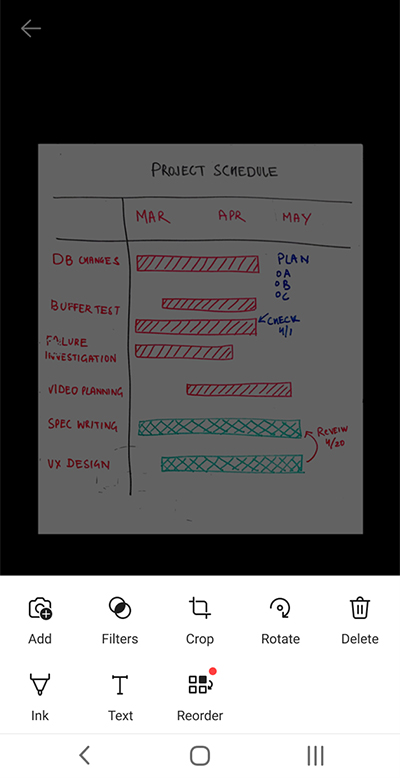
Tippen Sie auf eines der Symbole, die im unteren Bereich angezeigt werden, um mit der Bearbeitung oder Anpassung eines aufgenommenen Bildes zu beginnen.
Sie können Ihrem Scan ein neues Bild hinzufügen , einen Filter auf das Bild anwenden, das Bild zuschneiden , drehen oder löschen , es mit dem Stift oder mit Text kommentieren oder die Bilder neu anordnen .
Mit der optionalen Zuschneidefunktion können Sie unerwünschte Teile des Bildes wegschneiden, indem Sie sie von Ihrer Auswahl ausschließen.
Um mehrere Bilder in einem Scan neu anzuordnen, tippen Sie auf Neu anordnen . Ihnen werden alle aufgenommenen Bilder in einer Ansicht angezeigt und Sie können sie dann in die gewünschte Reihenfolge ziehen.
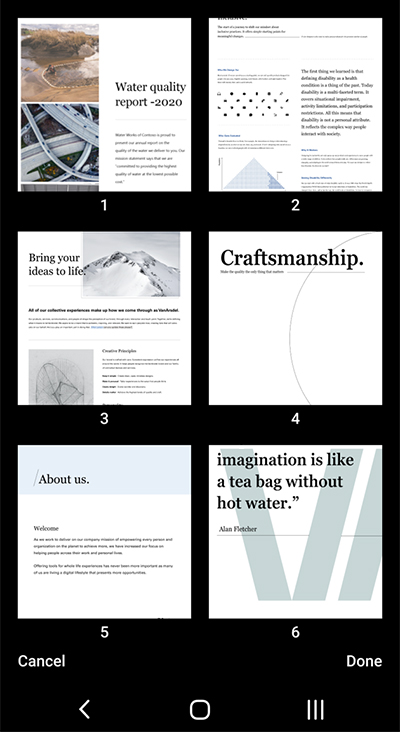
Wenn Sie mit der Neuordnung der Bilder fertig sind, tippen Sie unten rechts auf „ Fertig ". Anschließend können Sie das aktuelle Bild mit einem der anderen Bearbeitungswerkzeuge weiter bearbeiten.
Wenn Sie mit der Bearbeitung Ihrer Bilder fertig sind, tippen Sie im unteren Bereich auf die orangefarbene Schaltfläche „ Fertig ".
Schritt 4: Speichern und teilen
Wenn Ihr Bild im Whiteboard- , Dokument- oder Fotomodus aufgenommen wurde, können Sie es in der Galerie auf Ihrem Android-Gerät speichern.
Sie können das Bild auch als PDF-Datei (Portable Document Format) oder in Microsoft OneNote, OneDrive, Word oder PowerPoint speichern.
Aktivieren Sie die gewünschte(n) Option(en) und tippen Sie dann auf Speichern .
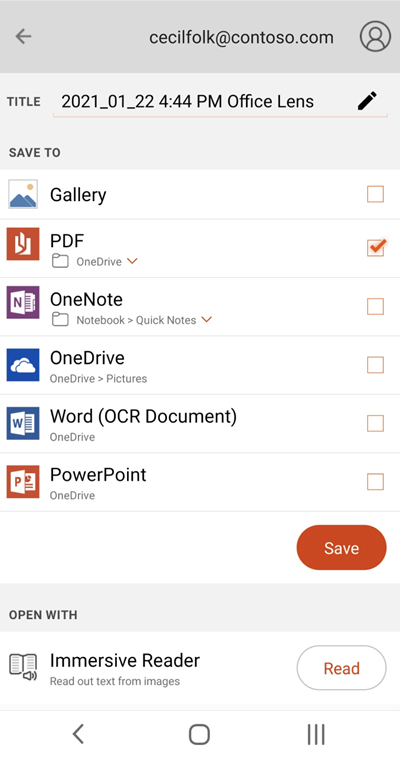
Hinweis: Wenn Sie das Bild in OneNote, OneDrive, Word oder PowerPoint speichern möchten, werden Sie möglicherweise aufgefordert, sich mit Ihrem Microsoft-Konto oder Ihrem Geschäfts-, Schul- oder Unikonto anzumelden.
Wenn Sie möchten, dass die optische Zeichenerkennung (OCR) auf Ihr aufgenommenes Bild angewendet wird, wählen Sie die Option „ Wort ". Microsoft Lens erstellt eine Word-Datei in Ihrem OneDrive-Konto, die automatisch den gesamten lesbaren Text extrahiert, der in Ihrem aufgenommenen Bild gefunden wird.
Wenn Ihr Bild im Visitenkartenmodus aufgenommen wurde, wählen Sie OneNote aus, um es als vCard (.vcf-Datei) zu speichern. Wenn Sie das Bild auch in der Galerie auf Ihrem Android-Gerät speichern möchten, wählen Sie ebenfalls Galerie und tippen Sie dann auf Speichern .
Bearbeiten Sie ein zuvor gescanntes PDF
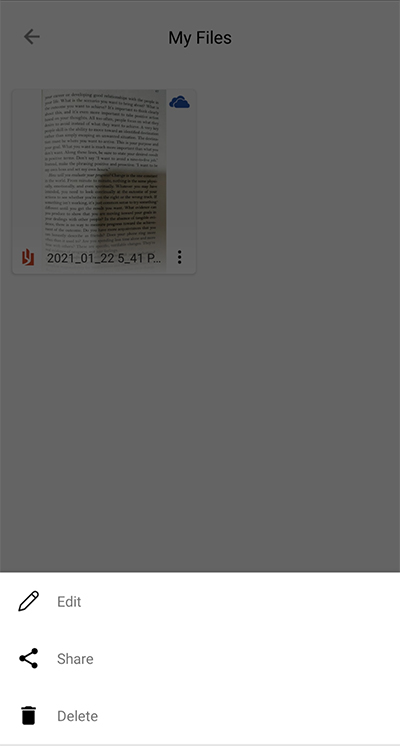
Sie können eine zuvor mit Microsoft Lens erstellte PDF-Datei problemlos bearbeiten. Navigieren Sie auf Ihrem Android-Gerät zu Meine Dateien , indem Sie auf das Dreipunktmenü oben rechts auf Ihrem Bildschirm tippen. Tippen Sie als Nächstes auf das Dreipunktmenü neben dem Dateinamen der PDF-Datei, die Sie bearbeiten möchten, und tippen Sie dann auf Bearbeiten .
Sie können dieser PDF-Datei jetzt weitere Bilder hinzufügen, die vorhandenen Bilder bearbeiten oder Bilder neu anordnen.
Verwenden Sie intelligente Aktionen
Wählen Sie im Hauptbildschirm den Aktionsmodus. Damit gelangen Sie in den ersten Untermodus, mit dem Sie Text aus einem Bild extrahieren können.
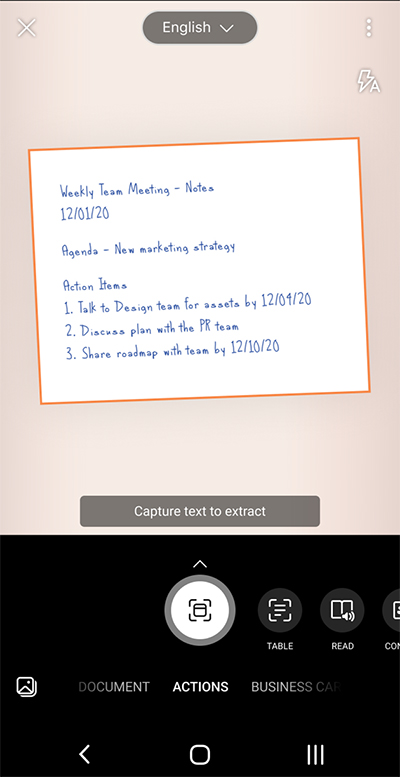
Um Text aus einem Bild zu extrahieren, wählen Sie den Textmodus , wählen Sie die bevorzugte Textsprache aus dem Menü oben auf dem Bildschirm, richten Sie die Kamera auf den Text, den Sie extrahieren möchten, und tippen Sie dann auf die runde Kamera -Schaltfläche.
Positionieren Sie als Nächstes den Text, indem Sie die Ränder des Bildes anpassen, und tippen Sie dann in der unteren rechten Ecke des Bildschirms auf Weiter . Wenn Sie das Bild erneut aufnehmen möchten, tippen Sie in der unteren rechten Ecke des Bildschirms auf „Erneut aufnehmen".
Wenn Sie auf Weiter tippen, extrahiert Microsoft Lens den Text aus dem Bild und zeigt ihn auf Ihrem Bildschirm an. Sie können den Text jetzt kopieren und in einer der anderen Apps auf Ihrem Android-Gerät teilen .
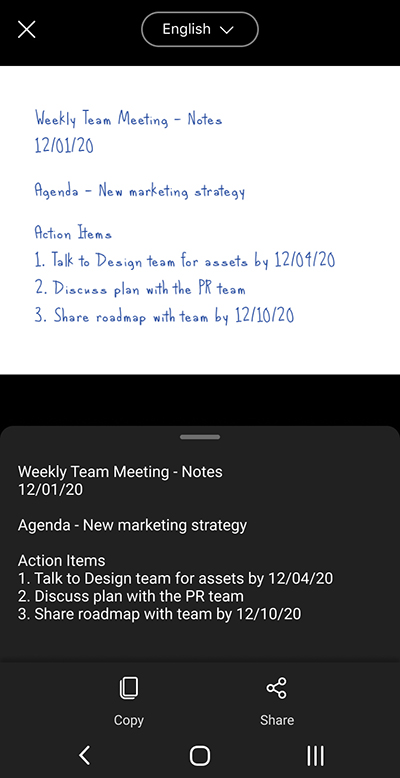
Hinweis: Microsoft Lens unterstützt derzeit 30 Sprachen zum Extrahieren von Text aus einem Bild. Die Textextraktion aus handschriftlichen Notizen ist derzeit jedoch nur auf Englisch beschränkt.
Extrahieren Sie eine Tabelle aus Bildern
Um einen Tisch aus einem Bild zu extrahieren, wählen Sie den Tischmodus , richten Sie die Kamera auf den Tisch, den Sie aufnehmen möchten, und tippen Sie dann auf die runde Kamera -Schaltfläche.
Positionieren Sie als Nächstes die Tabelle, indem Sie die Ränder des Bilds anpassen, und tippen Sie dann in der unteren rechten Ecke des Bildschirms auf Weiter . Wenn Sie das Bild erneut aufnehmen möchten, tippen Sie in der unteren rechten Ecke des Bildschirms auf „Erneut aufnehmen".
Wenn Sie auf Weiter tippen, extrahiert Microsoft Lens die Tabelle aus dem Bild und zeigt sie auf dem Bildschirm an. Sie können die Tabelle jetzt kopieren und in einer der anderen Apps auf Ihrem Android-Gerät freigeben.
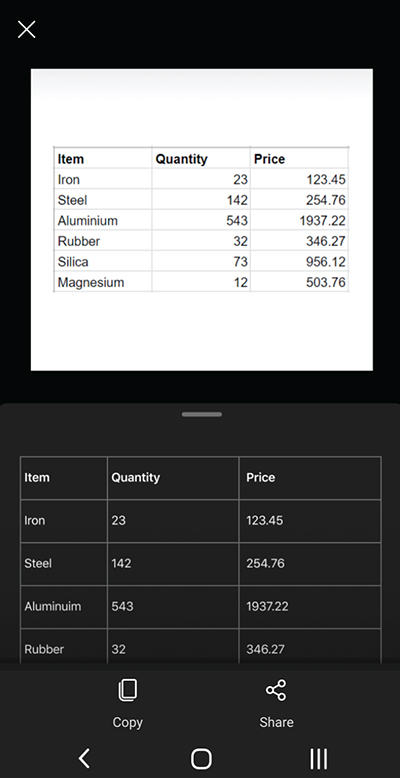
Hinweis: Microsoft Lens unterstützt derzeit 21 Sprachen zum Extrahieren einer gedruckten Tabelle aus einem Bild.
Text im Immersive Reader lesen
Um Text aus einem Bild zu lesen , wählen Sie den Lesemodus, richten Sie die Kamera auf den Text, den Sie lesen möchten, und tippen Sie dann auf die runde Kamera -Schaltfläche.
Positionieren Sie als Nächstes den Text, indem Sie die Ränder des Bildes anpassen, und tippen Sie in der unteren rechten Ecke des Bildschirms auf Weiter . Wenn Sie das Bild erneut aufnehmen möchten, tippen Sie in der unteren rechten Ecke des Bildschirms auf „Erneut aufnehmen".
Wenn Sie auf Weiter tippen, zeigt Microsoft Lens den Text im Bild im Immersive Reader an. Sie können auf die Wiedergabe- Schaltfläche tippen, um sich den laut gesprochenen Text anzuhören. Sie können die Textgröße, den Abstand, die Schriftart und einige andere Einstellungen ändern, indem Sie oben rechts auf das dreizeilige Menüsymbol tippen.
Hinweis: Microsoft Lens unterstützt derzeit 30 Sprachen zum Vorlesen von laut lesbarem Text in einem Bild.
Speichern Sie Kontaktinformationen von der Visitenkarte auf Ihrem Telefon
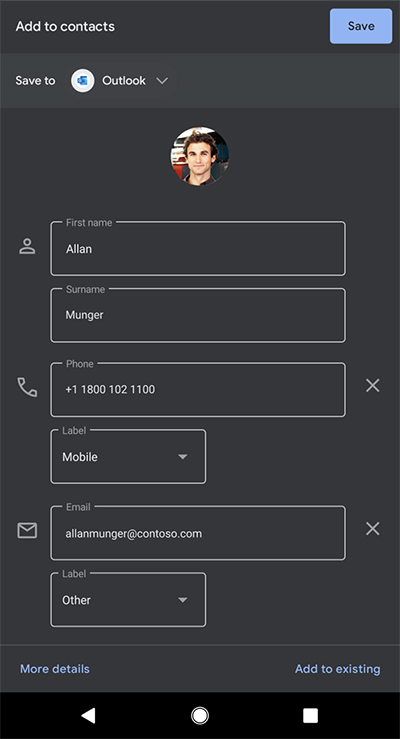
Um eine Visitenkarte zu scannen und als Kontakt auf Ihrem Telefon zu speichern, wählen Sie den Kontaktmodus , richten Sie die Kamera auf die Visitenkarte und tippen Sie dann auf die runde Kamerataste .
Positionieren Sie als Nächstes die Visitenkarte, indem Sie die Ränder des Bilds anpassen, und tippen Sie dann in der unteren rechten Ecke des Bildschirms auf Weiter . Wenn Sie das Bild erneut aufnehmen möchten, tippen Sie in der unteren rechten Ecke des Bildschirms auf „Erneut aufnehmen".
Wenn Sie auf Weiter tippen, zeigt Microsoft Lens die aus der Visitenkarte extrahierten Kontaktinformationen an und Sie können sie in Ihren Kontakten auf Ihrem Gerät speichern.
Scannen Sie einen QR-Code
Wählen Sie den QR-Code- Modus und richten Sie die Kamera dann auf den Code, den Sie scannen möchten. Microsoft Lens scannt automatisch den Code und zeigt den Informationslink an, den Sie kopieren und in anderen Apps auf Ihrem Android-Gerät freigeben können.
Zusätzliche Information
Erfasste Bilder, die als Word-, PowerPoint- oder PDF-Dateien gespeichert sind, befinden sich in Ihrem Dokumentenordner auf OneDrive, sodass Sie von jedem Ihrer Geräte darauf zugreifen können. PDF-Dateien können auch lokal auf Ihrem Android-Gerät gespeichert werden, und Sie können den Speicherort für Ihr PDF bearbeiten, indem Sie auf die Schaltfläche Speichern tippen.
Microsoft Lens importiert nicht nur ein Bild in eine Word- oder PowerPoint-Datei. Die endgültigen Word- und PowerPoint-Dokumente sind echte Microsoft Office-Dokumente.
Microsoft Word kann handgeschriebenen oder getippten und gedruckten Text sowie das allgemeine Layout Ihrer Erfassung erkennen. Dadurch sind Text, Formatierung und Layout im von Microsoft Lens erstellten Word-Dokument vollständig bearbeitbar – so als ob Sie das Dokument selbst verfasst hätten.
Microsoft PowerPoint kann handgeschriebene Linien und Striche erkennen, die in Zeichnungsobjekte umgewandelt werden, die neu eingefärbt, in der Größe geändert, verschoben und bearbeitet werden können. Sie können auch den Hintergrund von Zeichnungen entfernen, was die Wiederverwendung in anderen Präsentationen erleichtert.
PDF-Dateien (Portable Document Format) extrahieren die Textinformationen aus einem aufgenommenen Bild. Sie können den Textinhalt einer PDF-Datei durchsuchen und beliebige Teile der Seite mit Ihrer bevorzugten PDF-Reader-App markieren oder kopieren.
Die optische Zeichenerkennung (OCR) wird in den folgenden Sprachen unterstützt:
Ziel speichern | Zieltext/Eingabe | Sprachen |
Word, PDF, OneDrive, OneNote, immersiver Reader | Gedruckter Text | Englisch, vereinfachtes Chinesisch, traditionelles Chinesisch, Tschechisch, Dänisch, Niederländisch, Finnisch, Französisch, Deutsch, Griechisch, Ungarisch, Italienisch, Japanisch, Koreanisch, Norwegisch, Polnisch, Portugiesisch, Russisch, Spanisch, Schwedisch, Türkisch |
Eine Note | Handgeschriebener Text | Englisch |
Visitenkartenmodus (OneNote) | Visitenkarte | Englisch, vereinfachtes Chinesisch, Deutsch, Spanisch |
Barrierefreiheit
Um die Arbeit mit Microsoft Lens zu vereinfachen, können Sie eine Tastatur entweder über Bluetooth oder USB mit Ihrem Gerät verbinden.
Darüber hinaus können Ihnen die Eingabehilfeneinstellungen in Android dabei helfen, Microsoft Lens so zu verwenden, wie es für Sie am besten funktioniert. Gehen Sie auf Ihrem Android-Gerät zu Einstellungen > Eingabehilfen , um Funktionen wie TalkBack zu aktivieren.
Weitere Informationen finden Sie in der Android-Hilfe zur Barrierefreiheit .
Die Unterstützung
Wenn Sie Hilfe zu Microsoft Lens für Android benötigen, können Sie eine E-Mail an unser Produktteam unter olensandsup@microsoft.com senden .

No comments:
Post a Comment