Microsoft Office-Upload-Center
Hinweis: In Microsoft 365-Apps für Unternehmen wurde das Office Upload Center entfernt und die Einstellungen wurden in die Anwendungen verschoben (Excel für Microsoft 365, PowerPoint für Microsoft 365 und Word für Microsoft 365). Weitere Informationen finden Sie unter Häufig gestellte Fragen zu Dateien, die Aufmerksamkeit erfordern .
Microsoft Office Upload Center bietet Ihnen jetzt die Möglichkeit, den Status von Dateien, die Sie auf einen Server hochladen, an einem Ort anzuzeigen. Wenn Sie eine Datei auf einen Webserver hochladen, speichert Microsoft diese Datei zunächst lokal im Office-Dokumentcache, bevor der Upload gestartet wird. Das bedeutet, dass Sie Änderungen speichern und sofort weiterarbeiten können, selbst wenn Sie offline sind oder eine schlechte Netzwerkverbindung haben. Mit dem Microsoft Office Upload Center können Sie verfolgen, wie Uploads voranschreiten und ob Dateien Ihre Aufmerksamkeit erfordern.
Dies ist in folgenden Situationen hilfreich:
Sie haben eine Datei von einem Server geöffnet und der Server geht offline. Sie können die Datei speichern, da Sie wissen, dass sie hochgeladen wird, wenn der Server wieder online geht.
Sie haben an einem Flughafen-Hotspot an Dateien gearbeitet und sind dabei, in Ihren Flug einzusteigen. Indem Sie den Status im Upload-Center überprüfen, können Sie feststellen, wann der Upload abgeschlossen ist, und Sie können die Verbindung trennen, um in das Flugzeug einzusteigen.
Beim Hochladen tritt ein Fehler auf. Sie werden sofort benachrichtigt, damit Sie das Problem beheben und den Upload schnell fortsetzen können.
Suchen und öffnen Sie das Upload Center
Das Office Upload Center wird automatisch als Teil von Microsoft Office installiert, beginnend mit Office 2010, und Sie können je nach Ihrer Situation und der von Ihnen verwendeten Windows-Version auf verschiedene Arten darauf zugreifen.
So öffnen Sie das Upload-Center über das Benachrichtigungssymbol:
Klicken Sie auf das Symbol Upload Center
 im Benachrichtigungsbereich.
 Klicken Sie auf Upload-Center öffnen .
So öffnen Sie das Upload Center in Windows 8 oder Windows 10:
Suchen Sie auf dem Startbildschirm nach Upload Center .
Klicken Sie auf das Symbol Office-Upload-Center .
So öffnen Sie das Upload-Center über das Windows -Startmenü :
Klicken Sie auf die Schaltfläche Start , dann auf Alle Programme und dann auf Microsoft Office oder Microsoft Office Starter .
Klicken Sie auf Microsoft Office-Tools .
Klicken Sie auf Microsoft Office-Upload-Center .
Symbol für den Benachrichtigungsbereich des Upload-Centers
Dieses Symbol zeigt auch den Status von Datei-Uploads über die folgenden Benachrichtigungsbereichssymbole an:
| Zeigt an, dass keine Elemente zum Hochladen ausstehen. |
| Zeigt an, dass das Upload-Center Dateien enthält, deren Upload aussteht, da der Server nicht kontaktiert werden kann. Diese Dateien werden automatisch hochgeladen, sobald der Server verfügbar ist. |
| Zeigt an, dass das Upload-Center Dateien enthält, deren Upload aussteht, da Uploads angehalten wurden. Sie können diese Dateien weiterhin hochladen, indem Sie das Upload-Center öffnen und Uploads fortsetzen auswählen. |
| Zeigt an, dass das Upload Center Dateien enthält, die nicht hochgeladen werden konnten. Sie können diese Upload-Fehler beheben, indem Sie das Upload-Center öffnen und das Menü „Beheben" für jede fehlerhafte Datei auswählen. |


Das Symbol kann Sie auch über den Status von Datei-Uploads informieren, indem Benachrichtigungen angezeigt werden 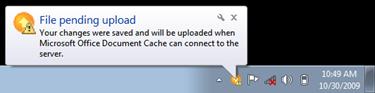
oder wenn Sie den Mauszeiger über das Symbol des Upload-Centers bewegen. 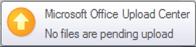
Verwenden Sie das Upload-Center
Zeigen Sie Dateien im Upload-Center an
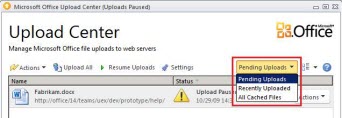
Das Upload-Center zeigt Ihnen ausstehende Uploads , kürzlich hochgeladene Dateien und alle zwischengespeicherten Dateien . Wenn Sie das Upload-Center öffnen, zeigt Ihnen der Standardbildschirm alle Dateien an, die derzeit zum Hochladen auf den Server ausstehen. Um Auflistungen der letzten 25 hochgeladenen Dateien oder aller derzeit in Ihrem Cache befindlichen Dateien anzuzeigen, klicken Sie auf den Pfeil für das Dropdown-Menü und wählen Sie aus, welchen Bildschirm Sie sehen möchten.
Arbeiten Sie mit allen Dateien im Upload Center
Um alle Dateien hochzuladen, deren Upload im Upload-Center aussteht, klicken Sie auf Alle hochladen .
Um alle Uploads anzuhalten, klicken Sie auf Uploads anhalten . Um alle Uploads fortzusetzen, klicken Sie auf Uploads fortsetzen .
Um Änderungen an Benachrichtigungen vorzunehmen und wie der Cache für Office-Dokumente verwaltet wird, klicken Sie auf Einstellungen . Weitere Informationen finden Sie unter Office Upload Center-Einstellungen.
Arbeiten Sie mit bestimmten Dateien im Upload Center
Um mit einer bestimmten Datei im Upload Center zu arbeiten, klicken Sie neben der Datei auf „ Aktionen " oder „ Auflösen " und wählen Sie dann im Menü aus, was Sie tun möchten.
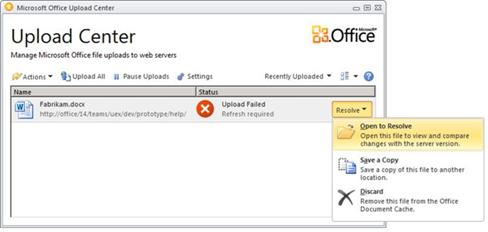
Sie können auch die Datei auswählen, mit der Sie arbeiten möchten, und über das Menü „ Aktionen " in der Symbolleiste sowie über das Kontextmenü für jede Datei auf Dateiaktionen zugreifen. Die verfügbaren Optionen ändern sich je nach Status der Datei:
Auswählen Wenn ein Upload fehlgeschlagen ist, weil ein anderer Autor die Serverversion der Datei geändert hat, was einen Konflikt verursacht, öffnet diese Aktion ein Fenster, in dem Sie anzeigen und auswählen können, welche Version beibehalten werden soll.
Öffnen Öffnet die Datei, sodass Sie sie direkt im Upload-Center anzeigen oder bearbeiten können.
Zum Beheben öffnen Wenn ein Upload fehlgeschlagen ist, können Sie die Authoring-Anwendung öffnen, die automatisch weitere Informationen über das Problem und Maßnahmen zu seiner Lösung anzeigt. Diese Aktion ist häufig die Standardaktion zum Beheben von Upload-Fehlern.
Website öffnen Öffnet die Website, auf der die Datei gespeichert ist.
Speichern unter Speichert eine Kopie der Datei auf Ihrem Computer.
Kopie speichern Diese Aktion behebt einen Upload-Fehler, indem Ihre Änderungen an einem anderen Ort gespeichert werden.
Anmelden Wenn ein Upload fehlgeschlagen ist, weil Sie nicht beim Webserver angemeldet sind, können Sie sich mit dieser Aktion anmelden, um den Upload-Fehler zu beheben.
Verwerfen Entfernt die Datei aus dem Upload Center. Wenn sich diese Datei auf dem Server befindet, steht sie weiterhin zum Download zur Verfügung.
Hochladen Diese Aktion versucht, Ihre ausstehenden Änderungen auf den Server hochzuladen.
Die verschiedenen Dateistatus im Upload-Center werden durch die folgenden Symbole dargestellt:
| Zeigt an, dass für die Datei keine Änderungen ausstehen, die hochgeladen werden müssen. |
| Zeigt an, dass für die Datei Änderungen ausstehen, da der Server nicht kontaktiert werden konnte. Sobald der Server verfügbar ist, lädt das Upload Center diese Dateien automatisch hoch. |
| Zeigt an, dass für die Datei Änderungen ausstehen, die hochgeladen werden müssen, da Uploads auf den Server angehalten wurden. Um diese Dateien hochzuladen, klicken Sie in der Symbolleiste auf Uploads fortsetzen. |
| Zeigt an, dass die Datei Änderungen enthält, die nicht hochgeladen werden konnten. Sie können diese Dateien auflösen, indem Sie im Menü „Auflösen" der Datei auf „Zum Auflösen öffnen " klicken. |


Office-Upload-Center-Einstellungen
Anzeigeoptionen
Standardmäßig sind alle verfügbaren Benachrichtigungen aktiviert. Passen Sie an, welche Benachrichtigungen und zwischengespeicherten Dateien angezeigt werden, indem Sie die Kontrollkästchen für die folgenden Optionen aktivieren oder deaktivieren:
Benachrichtigungen zu Upload-Fehlern anzeigen
Benachrichtigungen über ausstehende Uploads anzeigen
Benachrichtigungen über angehaltenen Upload anzeigen
Symbol im Benachrichtigungsbereich anzeigen
Weitere Informationen finden Sie unter Cache-Einstellungen für Office-Dokumente .
Cache-Einstellungen
Sie können die maximale Anzahl von Tagen für die Aufbewahrung von Dateien im Office-Dokumentcache festlegen, indem Sie die Tage für die Aufbewahrung von Dateien im Office-Dokumentcache nach Bedarf anpassen. Dateien, die älter als die maximale Anzahl von Tagen sind, werden nur dann aus dem Cache entfernt, wenn keine Änderungen zum Hochladen anstehen.
Für Benutzer, die es vorziehen, direkt mit dem Server zu arbeiten, oder die um ihre Privatsphäre besorgt sind, werden durch Auswählen von Dateien aus dem Office-Dokumentcache löschen, wenn sie geschlossen werden, automatisch Dokumente aus dem Cache gelöscht, wenn sie geschlossen werden.
Wichtig: Wenn Sie die Einstellung Dateien beim Schließen aus dem Office-Dokumentcache löschen ausgewählt haben und eine Datei schließen, bevor der Upload abgeschlossen ist, haben Sie die Möglichkeit, auf den Abschluss des Uploads zu warten, die Datei an einem anderen Ort zu speichern oder schließen, ohne Änderungen zu speichern. Sie können Dokumente nicht zum späteren Hochladen ausstehen lassen, wenn der Server verfügbar ist.
Sie können den Cache für Office-Dokumente jederzeit leeren, indem Sie auf Zwischengespeicherte Dateien löschen klicken.
Hinweis: Wenn Sie den Office-Dokument-Cache leeren, indem Sie auf Zwischengespeicherte Dateien löschen klicken oder Dateien beim Schließen aus dem Office-Dokument-Cache löschen aktivieren, wird der Dokumentinhalt aus dem Cache gelöscht, aber eine Liste der geöffneten Dateien wird im Cache aufbewahrt und gespeichert auf deinem Computer.

No comments:
Post a Comment