Verwenden Sie die Kontaktkarte
Die Kontaktkarte zeigt detaillierte Informationen über Personen an und bietet mit einem Klick Zugriff auf verschiedene Möglichkeiten, mit jemandem zu kommunizieren. Sie können beispielsweise direkt von der Kontaktkarte einer Person aus eine Sofortnachricht senden, einen Anruf starten oder eine E-Mail-Nachricht senden. Sie können auch Frei/Gebucht-Informationen aus dem Microsoft Outlook-Kalender der Person überprüfen, eine Besprechung planen und die Registerkarte „Organisation" verwenden, um festzustellen, wo die Person in ihre Organisation passt. Und Sie können die Kontaktkarte einer Person an Ihren Desktop anheften, um sie für einen einfachen Zugriff geöffnet zu halten.
Darüber hinaus können Sie die Verteilergruppenkarte für Informationen zu bestimmten Personengruppen verwenden. Geben Sie im Suchfeld den Namen einer Verteilergruppe ein und bewegen Sie den Mauszeiger in den Suchergebnissen über den Namen der Verteilergruppe. Die Gruppenkarte wird angezeigt.
Lassen Sie uns zunächst erklären, wie Sie eine Kontaktkarte anzeigen, und dann werden wir darüber sprechen, was Sie damit tun können.
Öffnen Sie eine Kontaktkarte aus der Lync-Kontaktliste
Suchen Sie den Kontakt in Ihrer Kontaktliste, halten Sie dann auf dem Bild des Kontakts (oder dem Anwesenheitssymbol, wenn keine Bilder in der Kontaktliste angezeigt werden) und klicken Sie dann auf die Schaltfläche Kontaktkarte anzeigen .
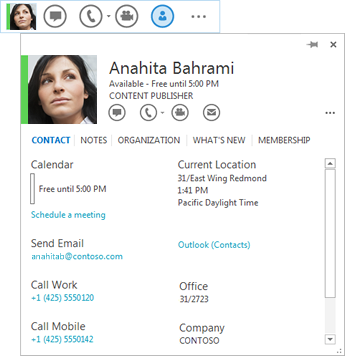
Die Kontaktkarte kann überall in Office-Anwendungen geöffnet werden, wo Sie das Bild einer Person oder den Namen einer Person mit einem Anwesenheitssymbol sehen.
Halten Sie auf dem Bild des Kontakts (oder dem Anwesenheitssymbol neben dem Namen einer Person) und klicken Sie dann auf den Abwärtspfeil, um die Karte zu öffnen.
Öffnen Sie die Kontaktkarte der Person (wie oben beschrieben) und führen Sie einen der folgenden Schritte aus:
Um eine Sofortnachricht zu senden, klicken Sie entweder auf die Sofortnachricht-Schaltfläche in der Schnellstart-Symbolleiste (rechts neben dem Bild) oder auf den IM- Link (unten auf der Kontaktkarte).
Um einen Audioanruf zu starten, klicken Sie entweder auf die Audioanruf-Schaltfläche, um die Person unter ihrer Arbeitsnummer anzurufen, oder klicken Sie auf den Dropdown-Pfeil neben der Anrufschaltfläche, um eine andere Telefonnummer auszuwählen.
Um einen Videoanruf zu starten, klicken Sie auf die Videoanruf-Schaltfläche in der Schnellstart-Symbolleiste.
Um eine E-Mail-Nachricht zu senden, klicken Sie entweder auf die E-Mail-Schaltfläche in der Schnellstart-Symbolleiste oder auf die E-Mail-Adresse des Kontakts unter der Bezeichnung „E-Mail senden" .
Öffnen Sie die Kontaktkarte der Person.
Klicken Sie auf der Registerkarte Kontakt unter Kalender auf Besprechung planen .
Vervollständigen Sie die Besprechungsanfrageinformationen in der Outlook-Besprechungseinladung und klicken Sie dann auf Senden .
Öffnen Sie die Kontaktkarte der Person und klicken Sie auf Organisation (direkt unter der Schaltfläche Anruf ). Sie können auf den Eintrag für jeden in der Organisation klicken, um die Kontaktkarte für diese Person anzuzeigen.
Sie können Ihrer Kopie der Kontaktkarte einer Person Informationen hinzufügen, z. B. Geburtstag, Arbeitsadresse, zusätzliche Telefonnummern und/oder E-Mail-Adressen der Person. Diese Informationen werden in Outlook gespeichert. Sie können auch den Namen der Person ändern, sodass er in Ihrer Kontaktliste als Spitzname oder als anderer personalisierter Name angezeigt wird.
Klicken Sie auf der Kontaktkarte der Person auf die Registerkarte Kontakt und führen Sie einen der folgenden Schritte aus:
Klicken Sie für einen Kontakt in Ihrer Organisation auf Bearbeiten .
ODER
Klicken Sie für einen Kontakt außerhalb Ihrer Organisation auf Hinzufügen und dann auf Bearbeiten .
Wenn Sie mehr als ein Profil für diesen Kontakt haben, wird ein Dialogfeld geöffnet, in dem Sie gefragt werden, welches Profil Sie ändern möchten und ob Sie das geänderte Profil als Standard speichern möchten, nachdem Sie es überarbeitet haben. Treffen Sie Ihre Auswahl und klicken Sie dann auf OK .
Geben Sie auf der sich öffnenden Replikatversion der Kontaktkarte einen alternativen Namen für den Kontakt in das Feld Name ein, um den Namen des Kontakts so zu ändern, wie er in Ihrer Lync-Anzeige angezeigt wird.
Klicken Sie auf das Pluszeichen (+) neben den Überschriften E-Mail , Telefon , Adresse und/oder Geburtstag und geben Sie dann die Informationen, die Sie hinzufügen möchten, in eines dieser Felder ein. (Sie können die unter der Überschrift Arbeit aufgeführten Informationen nicht ändern oder ergänzen.)
Klicken Sie auf Speichern .
Ihre Änderungen sollten innerhalb weniger Minuten in Lync und Outlook angezeigt werden.
Wenn Sie die Kontaktkarte einer Person an Ihren Desktop anheften, bleibt die Karte geöffnet, sodass Sie die Informationen der Person schnell anzeigen oder sie kontaktieren können.
Um eine Kontaktkarte an Ihr Display anzuheften, öffnen Sie die Kontaktkarte der Person und klicken Sie auf die Schaltfläche „Anheften" in der oberen rechten Ecke der Kontaktkarte.
Um die Karte zu lösen, klicken Sie erneut auf die Schaltfläche „Anheften", oder um die Karte zu lösen und zu schließen, klicken Sie auf die Schaltfläche „Kontaktkarte schließen" ( X ).
Die Kontaktkarte bietet Ihnen diese zusätzlichen Optionen, um mit einem Kontakt zu interagieren oder mehr über ihn zu erfahren:
Um den Namen des Kontakts ausgesprochen zu hören (verfügbar, wenn der Kontakt seinen Namen in Outlook für Voicemail aufgezeichnet hat), klicken Sie auf die Tonschaltfläche neben dem Namen des Kontakts.
Um den Kontakt zu Ihrer Lync-Favoritenliste hinzuzufügen, klicken Sie auf die Schaltfläche Weitere Optionen ( … ) und dann auf Zu Favoriten hinzufügen .
Um die Updates des sozialen Netzwerks des Kontakts anzuzeigen (wenn Sie mit ihm in einem gemeinsamen sozialen Netzwerk befreundet sind oder wenn seine Updates öffentlich sind), klicken Sie auf die Registerkarte „Neuigkeiten" .
Um die Verteilerlisten anzuzeigen, zu denen der Kontakt gehört, klicken Sie auf die Registerkarte Mitgliedschaft .
Um die letzten Aktualisierungen der Kontaktinformationen anzuzeigen, klicken Sie auf die Registerkarte Notizen .
Um anzufordern, dass Lync Sie benachrichtigt, wenn der Kontakt verfügbar wird, klicken Sie auf die Schaltfläche Weitere Optionen ( … ) und dann auf Tag für Statusänderungsbenachrichtigungen .
Öffnen Sie eine Kontaktkarte
Öffnen Sie eine Kontaktkarte, indem Sie wie folgt vorgehen.
Öffnen Sie Lync und klicken Sie in Ihrer Kontaktliste auf den Namen oder das Bild einer Person, um ihre Kontaktkarte zu öffnen.
Um weitere Details aus Ihrem Unternehmensverzeichnis über die Person anzuzeigen, z. B. Bürostandort, Telefonnummern, Outlook-Kalender-Frei/Gebucht-Informationen und Zeitzone, klicken Sie auf den Pfeil Visitenkarte erweitern in der unteren rechten Ecke der Visitenkarte.
Gehen Sie wie folgt vor, um das Organigramm eines Kontakts anzuzeigen.
Öffnen Sie die Kontaktkarte der Person und klicken Sie auf den Pfeil Kontaktkarte erweitern in der unteren rechten Ecke der Kontaktkarte einer Person.
Klicken Sie auf die Registerkarte Organisation .
Klicken Sie auf eine beliebige Person in der Hierarchie, um die Kontaktkarte für diese Person anzuzeigen.
Senden Sie eine Sofort- oder E-Mail-Nachricht oder starten Sie einen Anruf, indem Sie wie folgt vorgehen.
Öffnen Sie die Kontaktkarte der Person.
Um eine E-Mail-Nachricht zu senden, klicken Sie auf das Symbol E-Mail-Nachricht senden (Umschlag).
Um eine Sofortnachricht zu senden, klicken Sie auf das Symbol Sofortnachricht senden (Sprechblase).
Um die Person anzurufen, klicken Sie entweder auf das Anrufsymbol (Telefon), um die Person unter ihrer Arbeitsnummer anzurufen, oder klicken Sie auf den Menüpfeil neben dem Anrufsymbol , um eine andere Telefonnummer auszuwählen. Führen Sie einen der folgenden Schritte aus:
Auf einer Kontaktkarte bietet das Menü Weitere Optionen anzeigen rechts neben dem Anrufmenü die folgenden zusätzlichen Aktivitäten für Interaktionen mit einem Kontakt.
Starten Sie ein Video
Ein Treffen planen
Teilen (einen Monitor)
An häufige Kontakte anheften
Zur Kontaktliste hinzufügen
Tag für Statusänderungsbenachrichtigungen
MeineSite anzeigen
Öffnen Sie den Outlook-Kontakt
Wenn Sie eine Kontaktkarte an Ihren Desktop anheften, bleibt die Kontaktkarte der Person geöffnet, sodass Sie die Informationen der Person schnell anzeigen oder sie kontaktieren können. Durch das Anheften einer Kontaktkarte wird auch eine Schaltfläche in der Taskleiste für den einfachen Zugriff angezeigt.
Öffnen Sie die Kontaktkarte der Person und klicken Sie auf die Pin- Schaltfläche in der oberen rechten Ecke der Kontaktkarte.
Klicken Sie erneut auf die Pin- Schaltfläche, um die Kontaktkarte zu lösen, oder klicken Sie auf die Kontaktkarte schließen ( X ), um sie zu lösen und zu schließen.
Öffnen Sie die Kontaktkarte der Person.
Um die Frei/Gebucht-Informationen des Kalenders der Person zu überprüfen, klicken Sie auf den Pfeil Visitenkarte erweitern in der unteren rechten Ecke der Visitenkarte.
Um eine Besprechungsanfrage zu senden, klicken Sie auf das Menü Weitere Optionen anzeigen und dann auf Besprechung planen . Eine Outlook-Besprechungseinladung wird geöffnet.

No comments:
Post a Comment