Lernen Sie den Microsoft 365 App Launcher kennen
Starten Sie Ihre Apps direkt in Ihrem Browser
Microsoft Edge verfügt über einen integrierten Microsoft 365-App-Starter, auf den Sie einfach über Ihre neue Registerkarte zugreifen können.
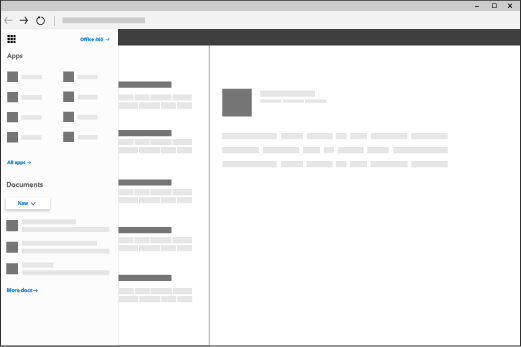
Der Microsoft 365 App Launcher ist ein Menü mit Apps und Diensten, für die Sie lizenziert sind, und wird geöffnet, wenn Sie das App Launcher-Symbol auswählen  auf Office.com. Der App Launcher erleichtert das Öffnen und Wechseln zwischen Ihren Apps, indem er Ihre zuletzt verwendeten Apps hervorhebt und schnellen Zugriff auf Ihre letzten Online-Office-Dokumente bietet.
So kann man sich ungefähr vorstellen, wie es aussieht:
Wie verwende ich den App Launcher?
Wählen Sie im Microsoft 365-App-Startfeld eine Kachel aus, um zu dieser App oder diesem Dienst zu wechseln. Beispielsweise können Sie Outlook auswählen, um zu Ihren E-Mails zu wechseln, oder OneDrive , um zu Ihrer OneDrive für den Arbeitsplatz oder die Schule/Universität-Bibliothek zu wechseln.
Sie können auch schnell alle Office-Dokumente öffnen, an denen Sie kürzlich gearbeitet haben, oder ein neues erstellen, indem Sie auf die Schaltfläche „ Neu " klicken und eine Office-App auswählen. Diese Dokumente werden automatisch in OneDrive gespeichert.
Wenn Sie das App-Startfeld zum ersten Mal anzeigen, sehen Sie die wichtigsten Office-Apps sowie Apps, die Ihre Organisation für Sie hinzugefügt hat. Sie können jede dieser Apps einfach loslösen, wenn Sie sie nicht verwenden. Wählen Sie einfach die Auslassungspunkte auf der rechten Seite des App-Namens (…) und dann Unpin aus . Wenn Sie anfangen, Ihre Apps zu verwenden, werden Ihre zuletzt verwendeten Apps automatisch an Ihren App Launcher angeheftet.
Um eine alphabetische Liste aller für Sie verfügbaren Apps anzuzeigen, wählen Sie Alle Apps .
Anmerkungen:
Einige Apps werden möglicherweise nicht in Ihrem App-Startfeld angezeigt, bis diese Features aktiviert sind (dies wird normalerweise von Microsoft 365-Administratoren durchgeführt). Wenn Ihr Microsoft 365-Administrator beispielsweise den SharePoint Online-Dienst nicht aktiviert hat, wird Delve nicht in Ihrem App-Startfeld angezeigt.
Je nachdem, was in Ihrem Abonnement enthalten ist, sehen Sie möglicherweise einige der folgenden oder andere Kacheln in Ihrem App Launcher. Nicht sicher, was enthalten ist? Siehe Welches Microsoft 365 Business-Produkt oder welche Lizenz habe ich?
Wir empfehlen die Verwendung von Microsoft Edge unter Windows 10, und wenn Sie Windows 10 nicht haben, versuchen Sie es mit den neuesten Versionen von Mozilla Firefox oder Google Chrome.
Fliese | Was es macht |
Ausblick | Führt Sie zu Ihren E-Mails und Ihrem Kalender in Outlook im Web. |
Eine Fahrt | Bringt Sie zu Ihrer OneDrive für den Arbeitsplatz oder die Schule/Universität-Bibliothek (siehe Was ist OneDrive for Business? ). |
Word oder Word Online | Erstellt ein neues Word-Dokument im Browserfenster (Word für das Web), das automatisch in Ihrer OneDrive für den Arbeitsplatz oder die Schule/Universität-Bibliothek gespeichert wird (siehe Neuigkeiten in Word ). |
Excel oder Excel für das Web | Erstellt eine neue Excel-Arbeitsmappe im Browserfenster (Excel für das Web), die automatisch in Ihrer OneDrive für den Arbeitsplatz oder die Schule/Universität -Bibliothek gespeichert wird (siehe Neuerungen in Excel Online ). |
PowerPoint oder PowerPoint für das Web | Erstellt eine neue PowerPoint-Präsentation im Browserfenster (PowerPoint für das Web), die automatisch in Ihrer OneDrive für den Arbeitsplatz oder die Schule/Universität-Bibliothek gespeichert wird (siehe Grundlegende Aufgaben in PowerPoint für das Web ). |
OneNote oder OneNote für das Web | Öffnet Ihr OneNote-Notizbuch im Browserfenster (OneNote für das Web), das automatisch in Ihrer OneDrive für den Arbeitsplatz oder die Schule/Universität-Bibliothek gespeichert wird (siehe Grundlegende Aufgaben in OneNote für das Web ). |
SharePoint | Öffnet SharePoint, wo Sie Ihre Arbeit teilen, mit anderen zusammenarbeiten, Ihre Projekte und Teams organisieren und Personen und Informationen entdecken können (siehe Erste Schritte mit SharePoint ). |
Mannschaften | Öffnet Teams, einen Chat-zentrierten Arbeitsbereich (siehe Microsoft Teams Quick Start ). |
Jammern | Führt Sie zu Yammer, dem sozialen Netzwerk Ihrer Organisation (siehe Hallo zu Yammer sagen ). |
Administrator | Führt Sie zu Ihrem Admin Center (weitere Informationen finden Sie in diesem Artikel ). |

No comments:
Post a Comment