Lernen Sie die neue Stift-Toolbox kennen
Wir haben einige Verbesserungen am Freihanderlebnis in Word, Excel und PowerPoint für Microsoft 365 und iOS vorgenommen. In diesem Artikel geben wir Ihnen eine kurze Einführung in diese Änderungen.
Der Aktionsstift von Word
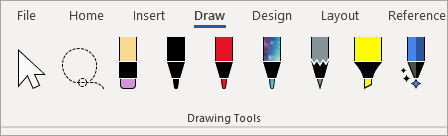
An erster Stelle steht der Aktionsstift von Word, mit dem Sie die Freihandbearbeitung in Word einfacher starten können.
Sie finden den Action Pen am rechten Ende der Stift-Toolbox. Wählen Sie es einfach aus und beginnen Sie mit der Bearbeitung. Dies ersetzt die alte Freihand-Editor-Schaltfläche, die Sie auf der Registerkarte „ Zeichnen " in Word hatten.
Tipp: Wenn Sie ein Touch-fähiges Gerät wie ein Microsoft Surface haben, können Sie auch auf den Aktionsstift tippen und einfach Ihren Finger zum Bearbeiten verwenden.
Lasso
Excel und PowerPoint hatten das Lasso schon eine Weile, und jetzt ist es in Word. Sie verwenden das Lasso, um Tinte auf Ihrem Dokument auszuwählen. Sie können einzelne Striche oder ganze Wörter oder Formen auswählen. Nach der Auswahl können Sie die Tinte ändern, verschieben oder löschen.
Wählen Sie das Lasso aus (Sie finden es am linken Ende der Stift-Toolbox) und zeichnen Sie dann um die Tinte, die Sie auswählen möchten. Es muss kein perfekter Kreis sein, ziehen Sie einfach das Lasso um die Tinte, egal welche Form, und es wird ausgewählt.
Punkt Radiergummi
Ein weiteres Feature, das PowerPoint schon seit einiger Zeit hat und das jetzt in Word ist, ist der Punktradierer. Der Radiergummi, den Sie in Word hatten, war ein Strichradierer, was bedeutet, wenn Sie den Radiergummi über die Tinte wischen, würde er den gesamten Strich auf einmal löschen. Das ist ein schneller Weg, um Ihre Tinte schnell zu reinigen, aber es ist nicht sehr präzise. Wenn Sie nur einen Teil eines Tintenstrichs löschen möchten, sollten Sie den neuen Punktradierer verwenden. Das funktioniert eher wie ein Radiergummi, den Sie auf einem echten Bleistift haben würden, nur die Tinte, über die Sie den Radiergummi führen, wird gelöscht.
Um es zu verwenden, wählen Sie den Radiergummi aus – er befindet sich neben dem Lasso – und wählen Sie dann die Radiergummi-Schaltfläche ein zweites Mal aus, um die Radiergummi-Optionen herunterzuklappen. Wählen Sie Point Eraser und schon können Sie löschen.
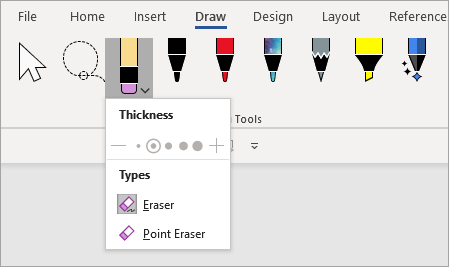
Der Punktradierer ist noch nicht für Excel verfügbar.
Aktuelle Stiftfarben
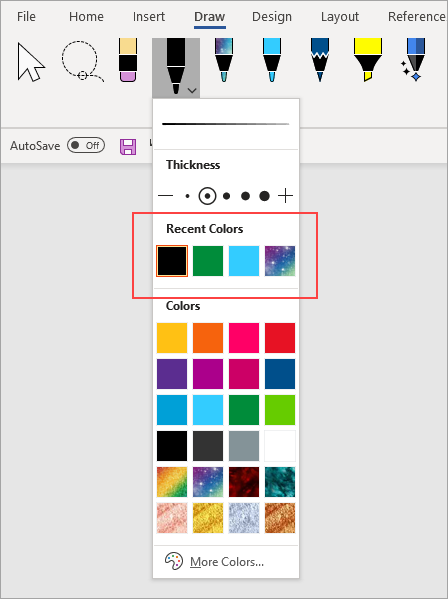
Wenn Sie auf den Drop-Pfeil auf einem Stift oder Textmarker klicken, um seine Farbe zu ändern, finden Sie direkt unter Dicke einen Abschnitt, in dem Sie eine der zuletzt verwendeten Farben auswählen können.
Stiftanpassungen streuen nicht mehr
Wir nehmen auch eine Änderung vor, wie Anpassungen an der Stift-Toolbox gespeichert werden. Wenn Sie die Toolbox anpassen – z. B. die Farbe eines Stifts ändern – werden diese Änderungen lokal auf Ihrem Gerät gespeichert, aber sie werden nicht mehr auf Ihre anderen Geräte übertragen.

No comments:
Post a Comment