Rufen Sie ein verstecktes Office-Add-In ab
Wenn eines Ihrer Office-Add-Ins nicht in Ihrer Liste angezeigt wird, wurde es möglicherweise ausgeblendet. Wenn es sich um ein Test-Add-In handelte, ist die Testversion möglicherweise abgelaufen. Verwenden Sie die Seite Meine Apps für Office und SharePoint, um den Status Ihrer Apps zu überprüfen und versteckte Apps abzurufen.
Hinweis: Neuer Name für Apps für Office – Office-Add-Ins. Wir aktualisieren derzeit unsere Produkte, Dokumentationen, Beispiele und anderen Ressourcen, um die Änderung des Plattformnamens von „Apps für Office und SharePoint" in „Office- und SharePoint-Add-Ins" widerzuspiegeln. Wir haben diese Änderung vorgenommen, um die Erweiterungsplattform besser von Office-Apps (Anwendungen) zu unterscheiden. Während diese Änderungen vorgenommen werden, unterscheiden sich die Dialogfelder und Meldungen, die Sie in Ihrer Anwendung sehen, möglicherweise von dem, was Sie in diesem Artikel sehen.
Abrufen von Office-Add-Ins in Office 2016
Verwenden Sie die Seite „Meine Office-Add-Ins und SharePoint" in Office 2016, um den Status Ihres Add-Ins zu überprüfen und ausgeblendete Add-Ins abzurufen.
Klicken Sie in Word 2016, Excel 2016 oder PowerPoint 2016 auf Einfügen > Meine Add-Ins .
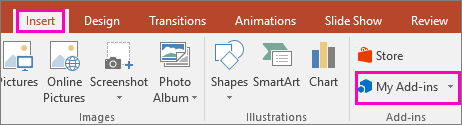
Klicken Sie in Project 2016 auf Projekt > Meine Add-Ins .
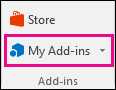
Klicken Sie auf Meine Add-Ins verwalten .
Die Webseite Meine Apps für Office und SharePoint wird geöffnet.
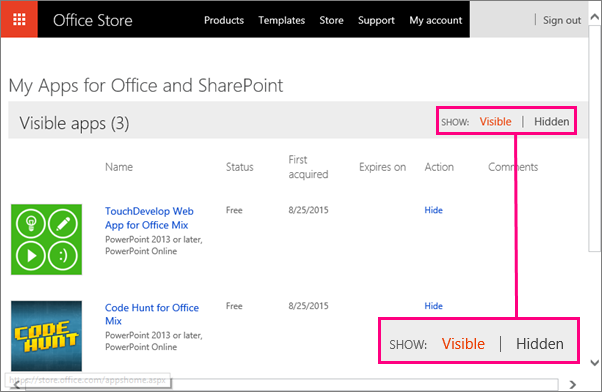
Klicken Sie neben Anzeigen auf Ausgeblendet .
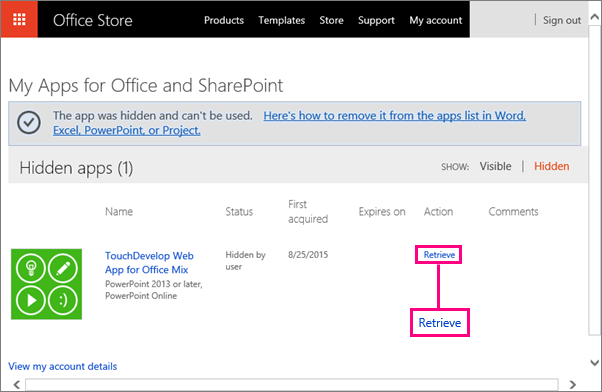
Suchen Sie das Add-In und klicken Sie dann unter Aktion auf Abrufen .
Wechseln Sie zurück zu Word 2016, Excel 2016 oder PowerPoint 2016, und klicken Sie auf Einfügen > Meine Add-Ins , um Ihre Liste mit Office-Add-Ins anzuzeigen. Klicken Sie in Project 2016 auf Projekt > Meine Add-Ins .
Hinweis: Wenn das abgerufene Add-In nicht angezeigt wird, klicken Sie auf Aktualisieren, um die Liste zu aktualisieren.
Informationen zum Einfügen und Verwenden von Office-Add-Ins in Access -Web-Apps finden Sie in den folgenden Artikeln:
Apps für Office in Office 2013 abrufen
Wenn eine Ihrer Apps nicht in der Liste der Apps für Office angezeigt wird, wurde sie möglicherweise ausgeblendet. Oder, wenn es sich um eine Test-App handelte, ist die Testversion möglicherweise abgelaufen. Verwenden Sie die Seite Meine Apps für Office und SharePoint, um den Status Ihrer App zu überprüfen und versteckte Apps abzurufen.
Klicken Sie in Word 2013, Excel 2013 oder PowerPoint 2013 auf Einfügen > Meine Apps .

Klicken Sie in Project 2013 auf Project > Apps for Office .

Klicken Sie auf Meine Apps verwalten .
Wenn Meine Apps verwalten nicht angezeigt wird, klicken Sie auf Meine Apps .
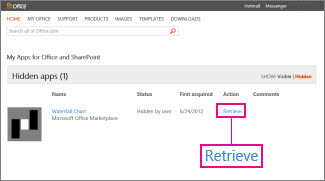
Klicken Sie neben Anzeigen auf Ausgeblendet .
Suchen Sie die App und klicken Sie dann unter Aktion auf Abrufen .
Wechseln Sie zurück zu Word 2013, Excel 2013, PowerPoint 2013 oder Project 2013 und aktualisieren Sie die Apps für Office-Liste mit den obigen Schritten.


No comments:
Post a Comment