Planen Sie ein Treffen mit anderen Personen
Sie können eine Besprechungsanfrage an eine oder mehrere Personen senden. Outlook verfolgt, wer die Anfrage annimmt und reserviert in Ihrem Kalender Zeit für das Meeting. Wenn Sie eine Besprechungsanfrage erstellen, können Sie Anhänge hinzufügen, einen Ort festlegen und den Planungsassistenten verwenden, um die beste Zeit für Ihre Besprechung auszuwählen.
Ein Treffen planen
Erstellen Sie eine Besprechungsanfrage auf eine der folgenden Arten:
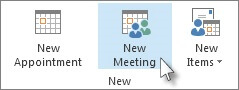
Wählen Sie im Posteingang Neue Elemente > Besprechung oder verwenden Sie die Tastenkombination Strg + Umschalt + Q .

Wählen Sie im Kalender Neues Meeting aus oder verwenden Sie die Tastenkombination Strg + Umschalt + Q .
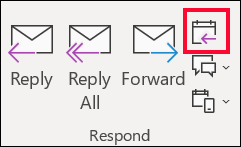
Wählen Sie in einer E-Mail-Nachricht im Posteingang die Schaltfläche Mit Besprechung antworten aus.
Fügen Sie Teilnehmer auf eine von zwei Arten hinzu:
Fügen Sie Ihre Teilnehmer zur Zeile „An" der Besprechungsanfrage hinzu und fahren Sie mit Schritt 4 fort.
Wenn Sie ein Microsoft 365- oder ein Exchange-Konto verwenden, verwenden Sie den Planungs-Assistenten , um die Zeitpläne der Teilnehmer anzuzeigen.
Klicken Sie im Planungsassistenten entweder auf das Feld unter Ihrem Namen und geben Sie den Namen oder die E-Mail-Adresse eines Teilnehmers ein oder klicken Sie auf die Schaltfläche „ Teilnehmer hinzufügen", um Ihr Adressbuch aufzurufen.
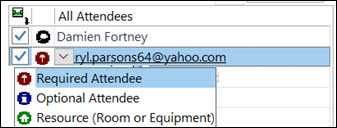
Klicken Sie im Planungsassistenten auf das Symbol neben dem Namen des Teilnehmers, um einen bestimmten Teilnehmer als erforderlichen Teilnehmer , optionalen Teilnehmer oder Ressource zu markieren. Wenn Sie mit der Eingabe des Namens eines Teilnehmers beginnen, zeigt Ihnen Outlook basierend auf den Personen, mit denen Sie sich getroffen oder denen Sie kürzlich eine E-Mail gesendet haben, Vorschläge an. Wählen Sie einen Namen aus der Liste aus, um einen Teilnehmer hinzuzufügen.
Fügen Sie ein Besprechungsthema, eine Start- und Endzeit sowie einen Ort hinzu.
In Outlook 2016 und Outlook für Microsoft 365 können Sie mit der Eingabe des Namens eines Standorts beginnen, z. B. Fourth Coffee Shop oder Conference Room 23 , und Outlook sucht nach Standortübereinstimmungen. Wählen Sie einen der Vorschläge aus, um diesen Ort auszuwählen, oder fahren Sie mit der Eingabe fort, um einen anderen Ort einzugeben.
Tipp: Wenn Sie ein Microsoft Exchange-Konto oder ein Microsoft 365-E-Mail-Konto verwenden, klicken Sie auf Planungsassistent und dann auf Raumsuche , um die Verfügbarkeit zu prüfen und Räume zu reservieren. Weitere Informationen finden Sie unter Verwenden des Terminplanungs-Assistenten und der Raumsuche für Besprechungen in Outlook .
Um eine Datei an eine Besprechungsanfrage anzuhängen, wählen Sie im Menü Einfügen die Option Datei anhängen und dann die Datei aus, die Sie hinzufügen möchten.
Wenn Sie dies nicht zu einem wiederkehrenden Meeting machen möchten, klicken Sie auf Senden . Anderenfalls finden Sie weitere Informationen unter Wiederholen einer Besprechung .
 Wenn Sie Outlook für iOS verwenden, kann Ihr mobiles Gerät Sie daran erinnern, wann Sie gehen müssen, um pünktlich zu Ihren Terminen zu erscheinen.
Schalten Sie Zeit zum Verlassen ein
Wählen Sie in Outlook für iOS Einstellungen > Zeit bis zum Verlassen aus.
Wählen Sie ein unterstütztes Konto aus und verwenden Sie dann den Schieberegler, um Time To Leave zu aktivieren.
Hinweis: Time To Leave ist noch nicht für Outlook für Android verfügbar. Nur Microsoft 365, Outlook.com und einige Gmail-Konten werden unterstützt.
Verhindern Sie, dass Teilnehmer ein Meeting weiterleiten
Wenn Sie Microsoft 365 verwenden, können Sie beim Erstellen einer Besprechungsanfrage verhindern, dass Besprechungsteilnehmer die Besprechungsanfrage an andere Personen weiterleiten. Diese neue Option steht Current Channel-Kunden nach dem Upgrade auf Version 1808 zur Verfügung.
Bevor Sie die Besprechungsanfrage senden, wählen Sie Antwortoptionen > Weiterleitung zulassen aus, um die Möglichkeit für Teilnehmer zum Weiterleiten einer Besprechungsanfrage umzuschalten.
Weitere Informationen finden Sie unter Verhindern der Weiterleitung eines Meetings .
Klicken Sie auf Meeting > Wiederholung .
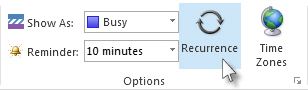
Hinweis: Verwenden Sie die Tastenkombination Strg+G, um das Meeting so zu planen, dass es regelmäßig wiederholt wird.
Wählen Sie die Optionen für das gewünschte Wiederholungsmuster aus und klicken Sie dann auf OK .
Hinweis: Wenn Sie einer Besprechungsanfrage ein Wiederholungsmuster hinzufügen, ändert sich die Registerkarte Besprechung in Besprechungsserie .
Um die Besprechungsanfrage zu senden, klicken Sie auf Senden .
Eine Person zu einem bestehenden Meeting hinzufügen
Sie können einem bestehenden Meeting einen weiteren Teilnehmer hinzufügen.
Wenn Sie der Besprechungseigentümer sind:
Doppelklicken Sie, um das Meeting zu öffnen, und verwenden Sie dann die Zeile „ An " oder den Planungsassistenten , um dem Meeting eine oder mehrere Personen hinzuzufügen.
Klicken Sie auf Senden und wählen Sie dann eine der folgenden Optionen aus:
Senden Sie Aktualisierungen nur an hinzugefügte oder gelöschte Teilnehmer.
Senden Sie Updates an alle Teilnehmer.
Wenn Sie nicht der Besprechungseigentümer sind
Öffnen Sie die Besprechungsanfrage. Wählen Sie in der Gruppe Antworten auf dem Menüband Antworten und dann Weiterleiten aus. Fügen Sie der Besprechungsanfrage einen oder mehrere Empfänger hinzu.
Klicken Sie auf Senden . Der Besprechungseigentümer erhält eine Benachrichtigung, dass Sie die Besprechungsanfrage an eine andere Person weitergeleitet haben. Weitere Informationen finden Sie unter Weiterleiten eines Meetings .
Meetings frühzeitig beenden
Wenn Sie Outlook für Microsoft 365 verwenden, können Sie Outlook Ihre Besprechungen jetzt einige Minuten früher beenden lassen. Dies kann Ihnen dabei helfen, Reisezeit zwischen Meetings einzuplanen. Sie können eine andere Dauer für Meetings unter einer Stunde und Meetings über einer Stunde wählen.
Wählen Sie Datei > Optionen > Kalender > Kalenderoptionen
Aktivieren Sie das Kontrollkästchen Termine und Besprechungen vorzeitig beenden.
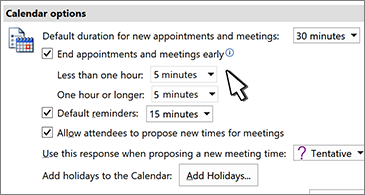
Verwenden Sie die Dropdown-Menüs, um die Anzahl der Minuten für Besprechungen von weniger als einer Stunde und eine Stunde oder länger auszuwählen, und klicken Sie dann auf OK .

No comments:
Post a Comment