Folien aus einer anderen Präsentation wiederverwenden (importieren).
Sie können Ihrer Präsentation eine oder mehrere Folien aus einer anderen hinzufügen, ohne die andere Datei öffnen zu müssen.
(Standardmäßig erbt eine kopierte Folie das Design der Folie, nach der Sie sie in die Zielpräsentation einfügen. Sie können jedoch auch die Formatierung der kopierten Folie beibehalten.)
Wenn Sie eine Folie von einer Präsentation in eine andere importieren, handelt es sich lediglich um eine Kopie des Originals. Änderungen, die Sie an der Kopie vornehmen, wirken sich nicht auf die Originalfolie in der anderen Präsentation aus.
- Welche Office-Version verwendest du?
- 2016, 2019, Microsoft 365-Familie
- Microsoft 365 für Unternehmen
- 2010, 2013
- 2007
Öffnen Sie die Präsentation, der Sie eine Folie hinzufügen möchten.
Klicken Sie im Miniaturbildbereich der Folie auf der linken Seite auf die Stelle, an der Sie eine Folie hinzufügen möchten.
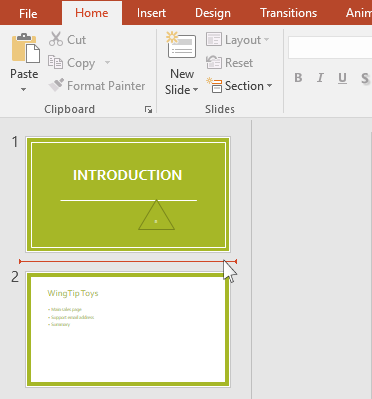
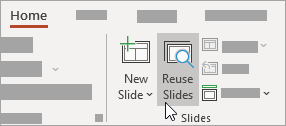
Klicken Sie auf der Registerkarte Start des Menübands in der Gruppe Folien auf den Pfeil unter Neue Folie und wählen Sie dann Folien wiederverwenden aus.
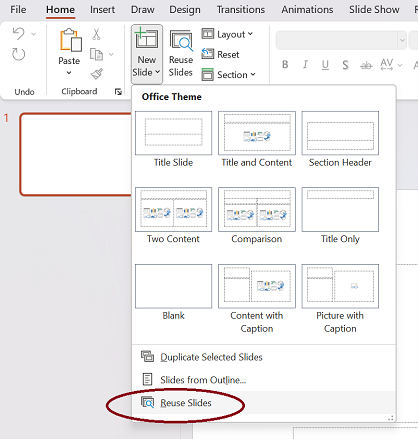
Klicken Sie im Bereich Folien wiederverwenden auf PowerPoint-Datei öffnen .
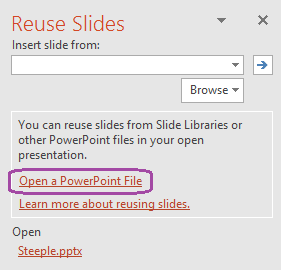
Suchen Sie im Dialogfeld Durchsuchen nach der Präsentationsdatei, die die gewünschte Folie enthält, und klicken Sie darauf, und klicken Sie dann auf Öffnen .
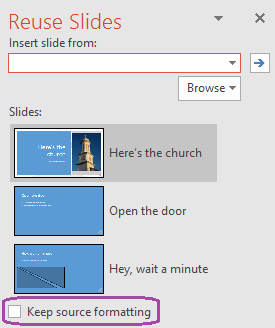
Wenn die Folie, die Sie der Zielpräsentation hinzufügen, die Formatierung der Originalpräsentation beibehalten soll, aktivieren Sie das Kontrollkästchen Quellformatierung beibehalten, bevor Sie die Folie zur Zielpräsentation hinzufügen. (Wenn dieses Kontrollkästchen nicht aktiviert ist, übernehmen die kopierten Folien den Stil der Folie, nach der sie eingefügt wurden.) Führen Sie dann im Bereich „Folien wiederverwenden" einen der folgenden Schritte aus:
Um eine einzelne Folie hinzuzufügen, klicken Sie auf die Folie.
Um alle Folien hinzuzufügen, klicken Sie mit der rechten Maustaste auf eine beliebige Folie und wählen Sie dann Alle Folien einfügen aus.
Die hier beschriebenen Features sind verfügbar, wenn Sie mit einem Arbeitskonto bei Office angemeldet sind.
Importieren Sie Folien aus einer anderen Präsentation in die aktuelle
Wählen Sie im Miniaturbildbereich auf der linken Seite die Folie aus, nach der Sie die importierten Folien einfügen möchten.
Wählen Sie auf der Registerkarte „ Startseite " die Option „Folien wiederverwenden" aus.
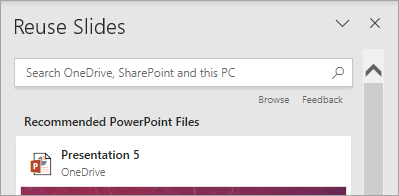
Der Bereich „Folien wiederverwenden" wird auf der rechten Seite geöffnet. Ihre letzten Präsentationen werden angezeigt.
Wählen Sie eine Präsentation aus der Liste aus, um die einzelnen Folien darin anzuzeigen.
Klicken Sie auf eine Miniaturansicht einer Folie, um sie in die aktuelle Präsentation zu kopieren.
Standardmäßig behält eine importierte Folie die Farben und Formatierung der Präsentation bei, aus der sie stammt.
Wenn Sie mit dem Importieren von Folien aus der ausgewählten Präsentation fertig sind, können Sie den Bereich schließen oder nach anderen zu importierenden Folien suchen.
Mehr Details
Über ein Suchfeld oben im Bereich „ Folien wiederverwenden" können Sie nach beliebigen Präsentationen suchen, unabhängig davon, ob sie auf der Festplatte Ihres Computers oder auf SharePoint oder OneDrive für den Arbeitsplatz oder die Schule/Universität gespeichert sind.
Mit einer Schaltfläche zum Durchsuchen unter dem Suchfeld können Sie Ihre Ordner nach Ihren Wünschen durchsuchen.
Standardmäßig behält eine Folie, die Sie importieren, die Formatierung der Präsentation bei, aus der sie stammt. Es stehen jedoch drei Formatierungsoptionen zur Verfügung. Wenn eine Folie eingefügt wird, erscheint sie im Miniaturbildbereich auf der linken Seite und ein Popup-Menü (Strg) erscheint auf der Miniaturansicht. Klicken Sie darauf, um drei Optionen zum Einfügen anzuzeigen:
Möglichkeit
Beschreibung

Verwenden Sie das Zielthema
Die importierte Folie übernimmt das Farbschema und den Stil der aktuellen Präsentation.

Quellformatierung beibehalten
Die importierte Folie behält das Farbschema und den Stil der Präsentation bei, aus der sie stammt.

Bild
Ein Bild der Quellfolie wird auf der Folie eingefügt, die aktuell im Miniaturbildbereich auf der linken Seite ausgewählt ist. Das Bild kann nach Bedarf verschoben und in der Größe verändert werden.
Öffnen Sie die Präsentation, der Sie eine Folie hinzufügen möchten.
Klicken Sie im Miniaturbildbereich der Folie auf der linken Seite auf die Stelle, an der Sie eine Folie hinzufügen möchten.
Klicken Sie auf der Registerkarte Start des Menübands in der Gruppe Folien auf den Pfeil unter Neue Folie und wählen Sie dann Folien wiederverwenden aus.
Klicken Sie im Bereich Folien wiederverwenden auf PowerPoint-Datei öffnen .
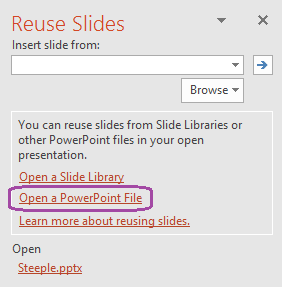
(Die andere Option ist Folienbibliothek öffnen . Mit PowerPoint 2010 und PowerPoint 2013 können Sie Folien in einer Folienbibliothek veröffentlichen , bei der es sich um eine Reihe von Folien handelt, die in einer SharePoint-Bibliothek gespeichert sind. Wenn Ihre Organisation SharePoint 2010-Produkte oder SharePoint 2007-Produkte zum Verwalten von Dokumenten verwendet und anderen Inhalten steht Ihnen möglicherweise eine Folienbibliothek zur Verfügung. Weitere Informationen finden Sie unter Verwenden von Folienbibliotheken zum Freigeben und Wiederverwenden von PowerPoint-Folien .)
Suchen Sie im Dialogfeld Durchsuchen nach der Präsentationsdatei, die die gewünschte Folie enthält, und klicken Sie darauf, und klicken Sie dann auf Öffnen .
Wenn die Folie, die Sie der Zielpräsentation hinzufügen, die Formatierung der Originalpräsentation beibehalten soll, aktivieren Sie das Kontrollkästchen Quellformatierung beibehalten, bevor Sie die Folie zur Zielpräsentation hinzufügen. (Wenn dieses Kontrollkästchen nicht aktiviert ist, übernehmen die kopierten Folien den Stil der Folie, nach der sie eingefügt wurden.) Führen Sie dann im Bereich „Folien wiederverwenden" einen der folgenden Schritte aus:
Um eine einzelne Folie hinzuzufügen, klicken Sie auf die Folie.
Um alle Folien hinzuzufügen, klicken Sie mit der rechten Maustaste auf eine beliebige Folie und wählen Sie dann Alle Folien einfügen aus.
Öffnen Sie die Präsentation, der Sie eine Folie hinzufügen möchten.
Klicken Sie in dem Bereich, der die Registerkarten „Gliederung" und „Folien" enthält, auf „ Folien " und dann auf die Stelle, an der Sie eine Folie hinzufügen möchten.
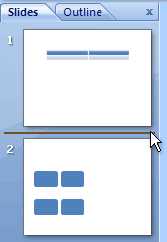
Klicken Sie auf der Registerkarte Start in der Gruppe Folien auf Neue Folie und dann auf Folien wiederverwenden .
Klicken Sie im Bereich Folien wiederverwenden auf PowerPoint-Datei öffnen .
Suchen Sie im Dialogfeld Durchsuchen nach der Präsentationsdatei, die die gewünschte Folie enthält, und klicken Sie darauf, und klicken Sie dann auf Öffnen .
Tipp: Im Bereich „Folien wiederverwenden" zeigt Microsoft Office PowerPoint 2007 Miniaturansichten der Folien der ausgewählten Präsentation an. Lassen Sie den Mauszeiger auf einem Miniaturbild ruhen, um eine größere Version des Inhalts der Folie anzuzeigen.
Führen Sie im Bereich „Folien wiederverwenden" einen der folgenden Schritte aus:
Hinweis: Wenn die Folie, die Sie der Zielpräsentation hinzufügen, die Formatierung der Originalpräsentation beibehalten soll, aktivieren Sie das Kontrollkästchen Quellformatierung beibehalten, bevor Sie die Folie zur Zielpräsentation hinzufügen.
Um eine einzelne Folie hinzuzufügen, klicken Sie auf die Folie.
Um alle Folien hinzuzufügen, klicken Sie mit der rechten Maustaste auf eine beliebige Folie, und klicken Sie dann im Kontextmenü auf Alle Folien einfügen.
- Welche Office-Version verwendest du?
- Neuere Versionen
- Büro 2011
Öffnen Sie eine vorhandene Präsentation oder erstellen Sie eine neue Präsentation, in die Sie Folien einfügen möchten.
Klicken Sie in der Normalansicht im Navigationsbereich auf die Folie, nach der Sie die anderen Folien einfügen möchten.
Klicken Sie auf der Registerkarte Start unter Folien auf den Pfeil neben Neue Folie und dann auf Folien wiederverwenden .
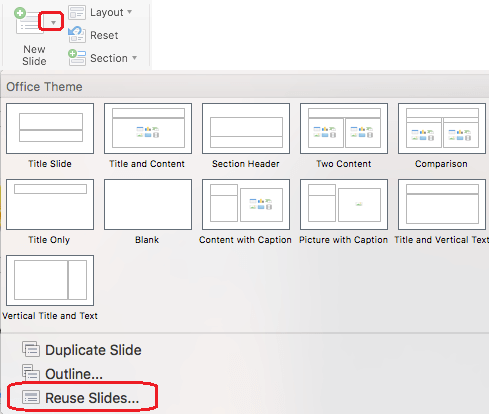
Suchen Sie im Dialogfeld die Präsentation, die Sie einfügen möchten, und wählen Sie sie aus. Klicken Sie auf OK .
Kopien aller Folien werden in Ihre Präsentation eingefügt. Wenn Sie nur einige davon benötigen, können Sie sie entfernen, indem Sie sie im linken Bereich auswählen und die Entf-Taste auf Ihrer Tastatur drücken. (Um mehrere Folien zum Löschen auszuwählen, halten Sie gedrückt
 während Sie auf die Folien klicken. )
Wenn Sie Folien von einer Präsentation in eine andere kopieren, verwenden Sie die Option Design der ursprünglichen Folien beibehalten, wenn Sie möchten, dass Ihre Folien dasselbe Design wie in ihrer ursprünglichen Präsentation haben. Andernfalls erben die kopierten Folien das Design der Folie, nach der sie in dieser neuen Präsentation eingefügt wurden.
Kopieren Sie alle Folien
Öffnen Sie eine vorhandene Präsentation oder erstellen Sie eine neue Präsentation, in die Sie Folien einfügen möchten.
Klicken Sie im Navigationsbereich auf die Folie, nach der Sie die anderen Folien einfügen möchten, wie unten beschrieben:
Klicken Sie im Menü Ansicht auf Normal .
Klicken Sie oben im Navigationsbereich auf die Folien
 Registerkarte und klicken Sie dann auf eine Folie. Abhängig von der Breite des Navigationsbereichs sehen Sie entweder die
  und
und  benannte Registerkarten oder die Folien und Gliederung
  Symbolregisterkarten.
Klicken Sie auf der Registerkarte Start unter Folien auf den Pfeil neben Neue Folie und dann auf Folien aus anderer Präsentation einfügen .
Wählen Sie die Präsentation aus, die Sie einfügen möchten, klicken Sie auf Alle Folien einfügen und dann auf Einfügen .
Ausgewählte Folien kopieren
Öffnen Sie eine vorhandene Präsentation oder erstellen Sie eine neue Präsentation, in die Sie Folien einfügen möchten.
Klicken Sie im Navigationsbereich auf die Folie, nach der Sie die anderen Folien einfügen möchten, wie unten beschrieben:
Klicken Sie im Menü Ansicht auf Normal .
Klicken Sie oben im Navigationsbereich auf die Folien
Registerkarte und klicken Sie dann auf eine Folie. Abhängig von der Breite des Navigationsbereichs sehen Sie entweder die und benannte Registerkarten oder die Folien und Gliederung Symbolregisterkarten. Halten Sie gedrückt, um mehrere Folien auszuwählen während Sie auf die Folien klicken. Wenn Sie Ihre Folien in Abschnitte unterteilt haben, wählen Sie eine ganze Gruppe von Folien aus, indem Sie auf den Abschnittstitel klicken.
Klicken Sie auf der Registerkarte Start unter Folien auf den Pfeil neben Neue Folie und dann auf Folien aus anderer Präsentation einfügen .
Wählen Sie die einzufügende Präsentation aus, klicken Sie auf einzufügende Folien auswählen und dann auf Einfügen .
Klicken Sie auf die gewünschten Folien und dann auf Einfügen .
Verwenden Sie die Option Design der Originalfolien beibehalten , wenn Sie möchten, dass Ihre Folien dasselbe Design wie in ihrer ursprünglichen Präsentation haben. Andernfalls erben die kopierten Folien das Design der Folie, nach der sie in dieser neuen Präsentation eingefügt wurden.
Hinweis: Wenn Sie ausgewählte Folien hinzufügen, bleibt das Dialogfeld „ Foliensuche " geöffnet, bis Sie auf „ Schließen " klicken. Auf diese Weise können Sie verschiedene Folien zu verschiedenen Abschnitten Ihrer Präsentation hinzufügen. Außerdem können Sie zu einer anderen Präsentation wechseln (mit der Schaltfläche „ Neue Datei öffnen "), um Folien daraus zu kopieren.
Hinweis: In PowerPoint für Web können Sie wiederverwendete Folien aus anderen Präsentationen jeweils nur einzeln einfügen.
Öffnen Sie die Präsentation, in die Sie Folien einfügen möchten.
Klicken Sie im Miniaturbildbereich der Folie auf der linken Seite auf die Folie, nach der Sie eine Folie hinzufügen möchten.
Wählen Sie auf der Registerkarte Start des Menübands in der Gruppe Folien die Option Folien wiederverwenden aus.
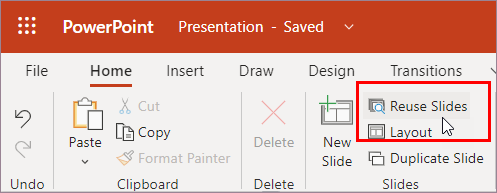
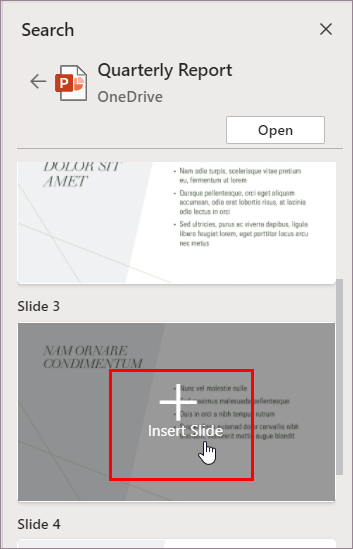
Suchen Sie im sich öffnenden Suchbereich die Präsentationsdatei, die die gewünschten Folien enthält, und wählen Sie sie aus. Eine Liste wiederverwendbarer Objektträger wird angezeigt.
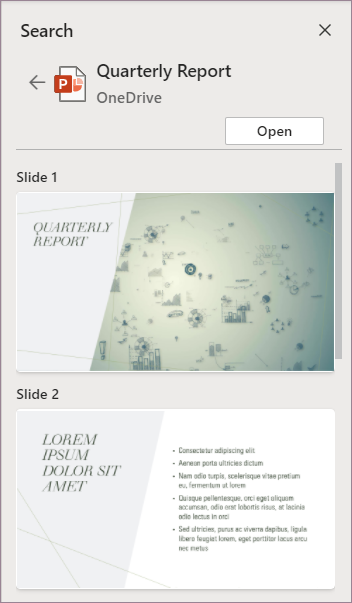
Bewegen Sie den Mauszeiger über die gewünschte Folie und wählen Sie Folie einfügen aus, um sie in Ihrer Präsentation wiederzuverwenden. PowerPoint fügt die wiederverwendete Folie nach der aktuellen Folie ein.
Siehe auch
Kopieren Sie Ihre Folien und fügen Sie sie ein
Verwenden Sie Folienbibliotheken, um PowerPoint-Folien zu teilen und wiederzuverwenden
Folien in PowerPoint hinzufügen, neu anordnen, duplizieren und löschen

No comments:
Post a Comment