Planen Sie eine Besprechung in einem Gruppenkalender in Outlook
Jede Gruppe hat einen gemeinsamen Kalender, in dem Sie und jedes Mitglied Ihrer Gruppe anstehende Ereignisse planen, bearbeiten und anzeigen können.
Planen Sie ein Meeting in einem Gruppenkalender
Wählen Sie im Navigationsbereich eine Gruppe aus.
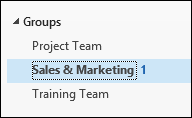
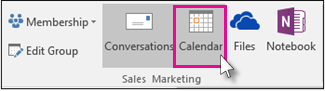
Wählen Sie auf dem Menüband Kalender aus.
Wählen Sie Neue Skype-Besprechung, Neue Teams-Besprechung oder Neue Besprechung aus. Wenn Sie dies zu einer Skype-Besprechung machen, werden dem Nachrichtentext Anrufdetails hinzugefügt. Informationen zu Skype-Besprechungen finden Sie in der Hilfe zu Skype for Business-Besprechungen .

Sie werden feststellen, dass der Alias der Gruppe automatisch in die Zeile „ An " eingetragen wird. Geben Sie einen Betreff, Ort sowie Start- und Endzeit für Ihr Meeting ein. Wenn Sie Gruppenmitgliedern keine Einladung senden möchten, entfernen Sie die Gruppe einfach aus der Teilnehmerliste.
Geben Sie im Besprechungsbereich eine Tagesordnung ein. Wenn Sie eine Skype-Besprechung einrichten, achten Sie darauf, keine der Online-Besprechungsinformationen zu ändern.
Wählen Sie im Menüband Planungsassistent aus, um sicherzustellen, dass Sie die beste Zeit für das Meeting haben.
Wählen Sie Senden aus .
Hinweis: Wenn Sie ein Gruppenereignis bearbeiten, das an ausgewählte Personen, aber nicht an die Gruppe gesendet wurde, wird die Gruppe ebenfalls hinzugefügt. Sie können das Ereignis löschen und erneut Einladungen an diese Personen senden oder die Änderungen in Outlook im Web vornehmen.
Hinweis: Wenn die Anweisungen nicht mit dem übereinstimmen, was Sie sehen, verwenden Sie möglicherweise eine ältere Version von Outlook im Web. Probieren Sie die Anweisungen für das klassische Outlook im Web aus .
Öffnen Sie einen Gruppenkalender
Wählen Sie unten auf der Seite aus
 Kalender zu öffnen.
 Wählen Sie im Navigationsbereich unter Gruppen Ihre Gruppe aus. Wenn Sie mehrere Kalender geöffnet haben, werden die Ereignisse für jeden angezeigt. Farbige Registerkarten am oberen Rand zeigen an, welche Ereignisse jeder Gruppe zugeordnet sind.
Wählen Sie Tag , Woche , Arbeitswoche oder Monat , um die Kalenderansicht zu ändern.
Fügen Sie einem Gruppenkalender ein Meeting hinzu
Das Hinzufügen eines Meetings zu einem Gruppenkalender ist dem Hinzufügen eines Meetings zu Ihrem persönlichen Kalender sehr ähnlich. Wenn Sie ein Meeting in einem Gruppenkalender erstellen, wird es als von der Gruppe organisiert angezeigt. Sie werden automatisch als Teilnehmer hinzugefügt und die Veranstaltung wird Ihrem persönlichen Kalender hinzugefügt.
Wählen Sie im Gruppenkalender die Zeit aus, zu der Sie das Meeting planen.
Geben Sie im Detailfenster einen Besprechungstitel, einen Ort und eine Endzeit ein.
Standardmäßig wird die Besprechungseinladung nicht an den Posteingang jedes Mitglieds in der Gruppe gesendet. Wenn Sie die Gruppe einladen möchten, fügen Sie die Gruppe zur Teilnehmerliste hinzu.
Wählen Sie Speichern aus .
Möchten Sie Urlaub oder Abwesenheitszeit zum Gruppenkalender hinzufügen?
Bearbeiten Sie ein Meeting in einem Gruppenkalender
Doppelklicken Sie im Gruppenkalender auf das Meeting, um es zu öffnen.
Nehmen Sie die gewünschten Änderungen vor und wählen Sie Senden aus.
Sehen Sie, wer an Ihrem Gruppentreffen teilnimmt
E-Mail-Benachrichtigungen wie „Akzeptieren", „Vorläufig" und „Ablehnen" lenken ab und können Ihren Posteingang unübersichtlich machen. Wenn Sie einen Gruppenkalender verwenden, um Ihre Veranstaltung zu planen, können Sie ganz einfach auf einen Blick sehen, wer kommt, wer nicht und wer noch antworten muss.
Doppelklicken Sie im Gruppenkalender auf das Meeting, um es zu öffnen.
Sehen Sie unter Teilnehmer den Status (Angenommen, Keine Antwort, Mit Vorbehalt, Abgelehnt) unter jedem Namen der eingeladenen Person.
Stornieren Sie ein Gruppenmeeting
Wenn ein Meeting im Gruppenkalender erstellt wird, kann es jeder in der Gruppe stornieren.
Doppelklicken Sie im Gruppenkalender auf das Meeting, um es zu öffnen.
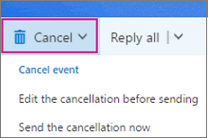
Klicken Sie auf Abbrechen und wählen Sie die entsprechende Abbruchoption aus.
Anweisungen für das klassische Outlook im Web
Öffnen Sie einen Gruppenkalender
Wählen Sie im linken Bereich Gruppen und dann Ihre Gruppe aus.
Wenn Sie mehrere Kalender geöffnet haben, werden die Ereignisse für jeden angezeigt. Farbige Registerkarten am oberen Rand zeigen an, welche Ereignisse jeder Gruppe zugeordnet sind.
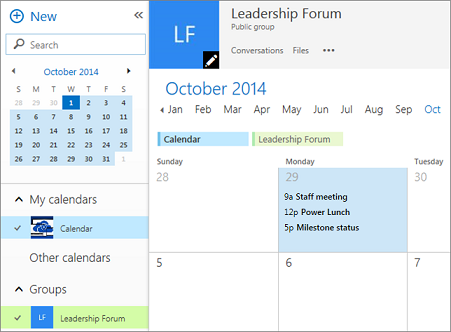
Wählen Sie Tag , Arbeitswoche oder Monat aus, um die Kalenderansicht zu ändern.
Fügen Sie einem Gruppenkalender ein Meeting hinzu
Das Hinzufügen eines Meetings zu einem Gruppenkalender ist dem Hinzufügen zu Ihrem persönlichen Kalender sehr ähnlich, und Einladungen werden an alle Gruppenmitglieder gesendet. Wenn Sie ein Meeting in einem Gruppenkalender erstellen, wird es als von der Gruppe organisiert angezeigt. Sie werden automatisch als Teilnehmer hinzugefügt und die Veranstaltung wird Ihrem persönlichen Kalender hinzugefügt.
Wählen Sie im Gruppenkalender die Zeit aus, zu der Sie das Meeting planen.
Geben Sie im Detailfenster einen Besprechungstitel, einen Ort und eine Endzeit ein.
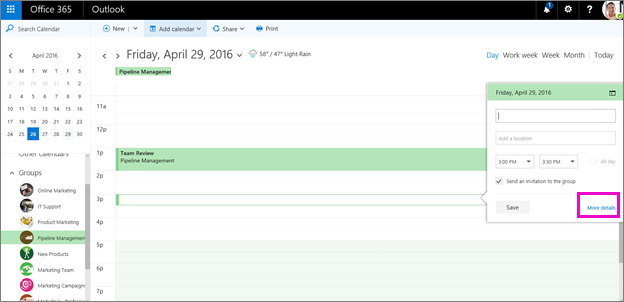
Standardmäßig wird die Besprechungseinladung an den Posteingang aller Mitglieder der Gruppe gesendet. Wenn Sie dies nicht möchten, deaktivieren Sie das Kontrollkästchen oder wählen Sie Weitere Details aus, um die eingeladenen Personen anzugeben.
Wählen Sie Speichern aus .
Möchten Sie Urlaub oder Abwesenheitszeit zum Gruppenkalender hinzufügen?
Bearbeiten Sie ein Meeting in einem Gruppenkalender
Doppelklicken Sie im Gruppenkalender auf das Meeting, um es zu öffnen.
Nehmen Sie die gewünschten Änderungen vor und wählen Sie Senden aus.
Sehen Sie, wer an Ihrem Gruppentreffen teilnimmt
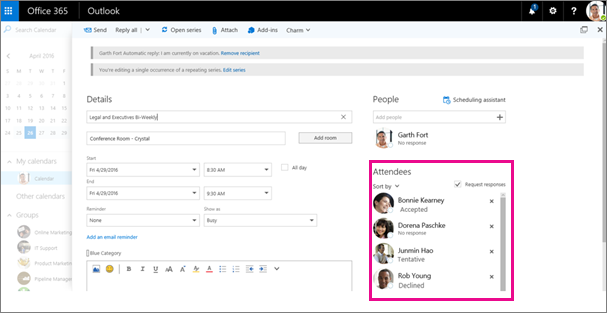
E-Mail-Benachrichtigungen wie „Akzeptieren", „Vorläufig" und „Ablehnen" lenken ab und können Ihren Posteingang unübersichtlich machen. Wenn Sie einen Gruppenkalender verwenden, um Ihre Veranstaltung zu planen, können Sie ganz einfach auf einen Blick sehen, wer kommt, wer nicht und wer noch antworten muss.
Doppelklicken Sie im Gruppenkalender auf das Meeting, um es zu öffnen.
Sehen Sie unter Teilnehmer den Status (Angenommen, Keine Antwort, Mit Vorbehalt, Abgelehnt) unter jedem Namen der eingeladenen Person.
Stornieren Sie ein Gruppenmeeting
Wenn ein Meeting im Gruppenkalender erstellt wird, kann es jeder in der Gruppe stornieren.
Doppelklicken Sie im Gruppenkalender auf das Meeting, um es zu öffnen.
Klicken Sie auf Abbrechen und wählen Sie die entsprechende Abbruchoption aus.
Siehe auch
Erstellen Sie ein Ereignis in einem Outlook.com-Gruppenkalender
Treten Sie einer Gruppe in Outlook bei

No comments:
Post a Comment