Planen Sie eine Besprechung in Teams
Ihr Kalender in Teams ist mit Ihrem Exchange-Kalender verbunden. Mit anderen Worten, wenn Sie eine Besprechung in Outlook planen, wird sie in Teams angezeigt und umgekehrt.
Jedes in Teams geplante Meeting wird automatisch zu einem Online-Meeting. Terminplanung aus Outlook? Erfahren Sie, wie Sie Teams zu Ihrer Outlook-Besprechung hinzufügen .
Hinweis: Bis zu 1.000 eingeladene Personen können an einer Teams-Besprechung teilnehmen und über Chat, Audio und Video interagieren. Eingeladene Personen können auch einem Meeting mit bereits 1.000 Teilnehmern (bis zu 10.000) als Nur-Anzeige-Teilnehmer beitreten .
Ein Treffen planen
Es gibt mehrere Möglichkeiten, eine Besprechung in Teams zu planen:
Wählen Sie Besprechung planen aus
 in einem Chat (unter dem Feld, in das Sie eine neue Nachricht eingeben), um ein Treffen mit den Personen im Chat zu buchen.
 Gehen Sie zu Kalender
 auf der linken Seite der App und wählen Sie in der oberen rechten Ecke Neues Meeting aus.
 Wählen Sie einen Zeitraum im Kalender aus. Ein Planungsformular wird geöffnet.
Im Planungsformular geben Sie Ihrem Meeting einen Titel, laden Personen ein und fügen Meeting-Details hinzu. Verwenden Sie den Planungsassistenten , um eine Zeit zu finden, die für alle passt.
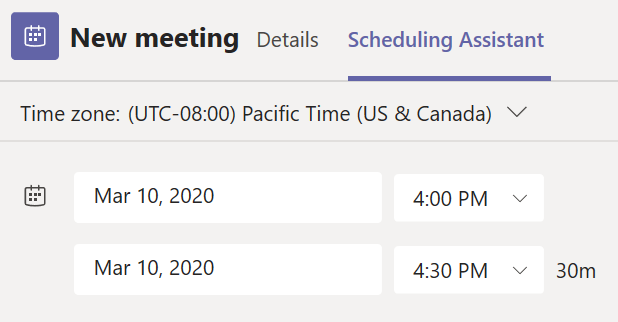
Wenn Sie mit dem Ausfüllen der Details fertig sind, wählen Sie Speichern aus. Dadurch wird das Planungsformular geschlossen und eine Einladung an den Outlook-Posteingang aller Personen gesendet.
Weisen Sie einem Meeting Kategorien zu
Kennzeichnen Sie Ihren Kalender farblich mit Kategorien. Genau wie in Outlook können Sie jedem Meeting in Ihrem Kalender eine oder mehrere Kategorien zuweisen. Es gibt mehrere Möglichkeiten, Kategorien zuzuweisen:
Klicken Sie mit der rechten Maustaste auf ein Ereignis in Ihrem Kalender und wählen Sie Kategorisieren und dann eine Farbe aus.
Wählen Sie beim Planen eines Meetings oben im Planungsformular Kategorie aus.
Anmerkungen:
Derzeit können Kategorienamen und -farben nur in Outlook bearbeitet werden.
Bei wiederkehrenden Besprechungen können Kategorien nur auf die Serie angewendet werden, nicht auf ein einzelnes Ereignis.
Derzeit können Kategorien nicht auf Kanalmeetings angewendet werden.
Laden Sie Personen außerhalb Ihrer Organisation ein
Mit Teams können Sie Personen außerhalb Ihrer Organisation einladen, einschließlich derjenigen, die keine Teams-Lizenz haben. Sie benötigen ihre vollständige E-Mail-Adresse, um sie einzuladen.
Gehen Sie zu Erforderliche Teilnehmer hinzufügen . Wenn jemand ein optionaler Teilnehmer ist, wählen Sie stattdessen Optional aus.
Geben Sie die vollständige E-Mail-Adresse der Person ein (z. B. Joe@example.com).
Wählen Sie Einladen aus . Sie erhalten eine E-Mail mit einem Link zum Meeting.
Fügen Sie einen Co-Organisator hinzu
Hinweis: Das Hinzufügen eines Co-Organisators ist als Teil des öffentlichen Vorschauprogramms verfügbar und kann vor der Veröffentlichung weiteren Änderungen unterzogen werden. Um Zugriff auf diese und andere bevorstehende Funktionen zu erhalten, wechseln Sie zur öffentlichen Vorschau von Teams .
Nachdem Sie Personen zu Ihrem Meeting eingeladen haben, können Sie bis zu 10 Mitorganisatoren hinzufügen, die Sie bei der Verwaltung Ihres Meetings unterstützen. Stellen Sie vor dem Hinzufügen von Mitorganisatoren sicher, dass die Personen, die Sie hinzufügen möchten, bereits als erforderliche Teilnehmer hinzugefügt wurden, und führen Sie dann die folgenden Schritte aus:
Wählen Sie Ihr Meeting und dann Bearbeiten aus.
Wählen Sie Weitere Optionen
 > Besprechungsoptionen .
 Wählen Sie auf der Seite mit den Besprechungsoptionen neben Mitorganisatoren auswählen den Abwärtspfeil und dann den Namen des Mitorganisators aus.
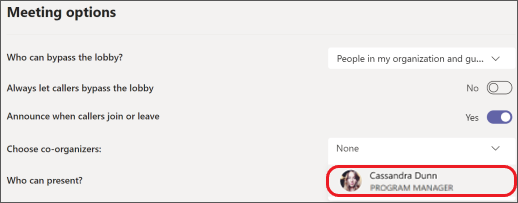
Wählen Sie unten auf Ihrem Bildschirm Speichern aus.
Hinweis: Weitere Informationen finden Sie unter Mitorganisatoren zu einem Meeting hinzufügen .
Machen Sie es zu einem Channel-Meeting
Wählen Sie Neues Meeting aus.
Geben Sie den Namen eines Kanals ein, wo Kanal hinzufügen steht (unter den Zeit- und Datumsfeldern).
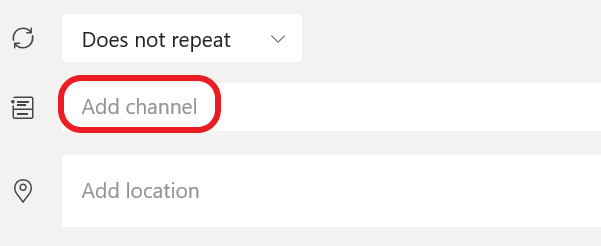
Kanäle können nicht bearbeitet oder hinzugefügt werden, nachdem die Einladung gesendet wurde. Du musst eine neue Einladung mit dem aktualisierten Kanal senden.
Hinweis: Wenn Sie ein Meeting in einem Kanal haben, kann jeder im Team es sehen und ihm in diesem Kanal beitreten. Diese Funktion ist in privaten Kanälen nicht verfügbar.
Nachdem Sie die gewünschten Personen hinzugefügt haben, wählen Sie den Terminplanungsassistenten aus, um die beste Zeit zu finden.
Wenn es sich um ein wiederkehrendes Meeting handelt, öffnen Sie das Dropdown-Menü neben Wird nicht wiederholt (direkt unter dem Datum). Wählen Sie aus den Standardoptionen aus, wie oft es auftreten soll, oder wählen Sie Benutzerdefiniert aus, um Ihre eigene Kadenz zu erstellen.
Planen Sie Besprechungen in einem Kanalkalender
Wenn Sie mit dem Hinzufügen eines Kalenders zu einem Kanal nicht vertraut sind, werden die Schritte unter Alle Ihre Besprechungen in Teams anzeigen für Sie beschrieben. Sobald dies erledigt ist, haben Sie mehrere Möglichkeiten, Ereignisse zum freigegebenen Kalender hinzuzufügen.
Wählen Sie oben im Kalender Neues Ereignis hinzufügen aus.
Klicken und ziehen Sie Ihren Cursor auf den Kalender, um einen Zeitblock auszuwählen.
Oder wählen Sie oben in der App den Pfeil neben Jetzt treffen aus, um das Menü zu öffnen, und wählen Sie Besprechung planen aus.
Jede dieser Aktionen öffnet das Planungsformular mit dem ausgefüllten Kanalnamen. Fühlen Sie sich frei, eine Outlook-Gruppe oder Einzelpersonen hinzuzufügen, indem Sie ihre Namen manuell eingeben. Gäste und Partner von außerhalb Ihrer Organisation haben keinen Zugriff auf den Kanalkalender und müssen auch zur Besprechungseinladung hinzugefügt werden.
Klicken Sie mit der rechten Maustaste, um weitere Optionen anzuzeigen
Klicken Sie mit der rechten Maustaste auf ein Ereignis in Ihrem Kalender, um darauf zu antworten, entfernen Sie es, wenn es abgesagt wurde, oder öffnen Sie die Einladung, um die Besprechungsdetails anzuzeigen. Wenn es sich bei dem Ereignis um ein Teams-Meeting handelt, erhalten Sie auch Optionen zum Online- Teilnehmen und Chatten mit Teilnehmern .

Teams-Besprechungen zeigen fünf Minuten vor Beginn einer Besprechung eine Beitrittsschaltfläche für ein Ereignis in Ihrem Kalender an. Sobald jemand dem Meeting beitritt, ändert das Ereignis seine Farbe, um Sie wissen zu lassen, dass er online ist.
Wählen Sie Beitreten aus, um das Fenster mit den Besprechungseinstellungen zu öffnen und Ihre bevorzugten Kamera- und Mikrofoneinstellungen zu bestätigen, bevor Sie der Online-Besprechung beitreten.
Hinweis: Wenn Sie sich überschneidende Besprechungen in Ihrem Kalender haben, ist die Schaltfläche „Beitreten" nicht verfügbar. Sie können aber trotzdem mit der rechten Maustaste auf das Event klicken und Online beitreten auswählen.
Legen Sie Ihren Anzeigen als-Status in einer Teams-Besprechung fest
Als Organisator können Sie den Status „Anzeigen als" des Meetings in der Aktionsleiste festlegen. Wenn Teilnehmer antworten, spiegelt ihr Status automatisch den vom Organisator festgelegten Status wider.
Als Teilnehmer können Sie über Anzeigen als Ihren individuellen Status für das Meeting festlegen, unabhängig vom vom Organisator festgelegten Status. Der aktualisierte Status wird in Ihrem Kalender angezeigt. Der Standardwert Anzeigen als für alle Besprechungen, die ein Organisator ansetzt, ist Beschäftigt .
Sie können Ihren Anzeigen als-Status auf verschiedene Arten festlegen:
Auf der Seite Planungsformulardetails
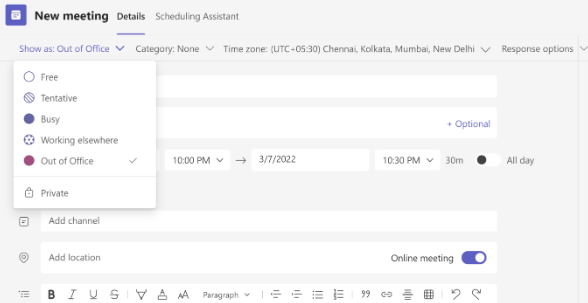
Auf Ihrem Peek of the Meeting (Microsoft Surface)
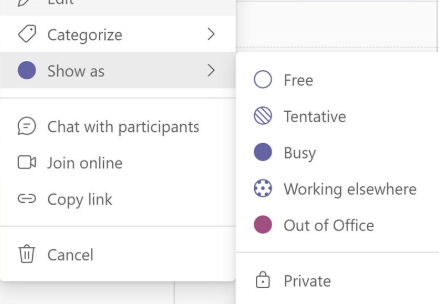
In der Detailansicht des Meetings (als Teilnehmer)

Um ein Meeting zu planen, gehen Sie zum Kalender unten in der App und wählen Sie dann Meeting planen aus oben rechts.
Gehen Sie zu Teilnehmer hinzufügen  und wählen Sie die Personen aus, die Sie einladen möchten.
Gehen Sie als Nächstes zu In einem Kanal teilen :
Wenn Sie Ihr Meeting in einem Kanal haben möchten, wählen Sie den entsprechenden Kanal aus.
Wenn Sie es lieber nicht möchten, überspringen Sie es.
Hinweis: Wenn Sie ein Meeting in einem Kanal haben, können andere Personen es in diesem Kanal sehen und daran teilnehmen.
Legen Sie dann Start- und Endzeiten fest und schreiben Sie eine Beschreibung für das Ereignis.
Wählen Sie abschließend Fertig aus, um Ihr Meeting zu planen.

No comments:
Post a Comment