Planen Sie eine Skype-Meeting-Übertragung
Skype Meeting Broadcast ist eine Funktion von Skype for Business Online, mit der Sie Meetings oder Ereignisse planen, produzieren und an ein Online-Publikum mit bis zu 10.000 Teilnehmern übertragen können. Im Skype Meeting Broadcast-Portal planen Sie ein Meeting dieser Größe.
Ein Treffen planen
Navigieren Sie zu portal.broadcast.skype.com . (Alternativ können Sie zu broadcast.skype.com navigieren, um zur Hauptseite von Skype Meeting Broadcast zu gelangen.)
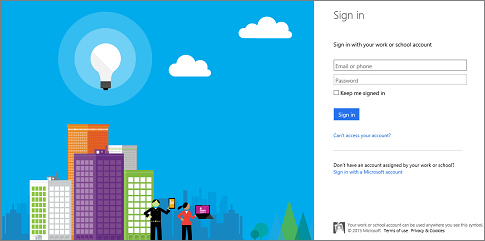
Melden Sie sich mit Ihrem Geschäfts-, Schul- oder Unikonto an (z. B. seanc@contoso.com).
Klicken Sie auf Neues Meeting .

Füllen Sie die Besprechungsinformationen aus, einschließlich Besprechungstitel, Datum und Uhrzeit, Dauer, Teilnehmer und Zugangsinformationen.
Hinweis: Die maximale Anzahl von Einträgen für Event-Teammitglieder beträgt 100. Benutzer können keine Verteilerlisten verwenden, um Teammitglieder anzugeben. Die maximale Anzahl von Teilnehmereinträgen beträgt 150. Wir empfehlen dringend, Verteilerlisten zu verwenden, um große Teilnehmergruppen festzulegen.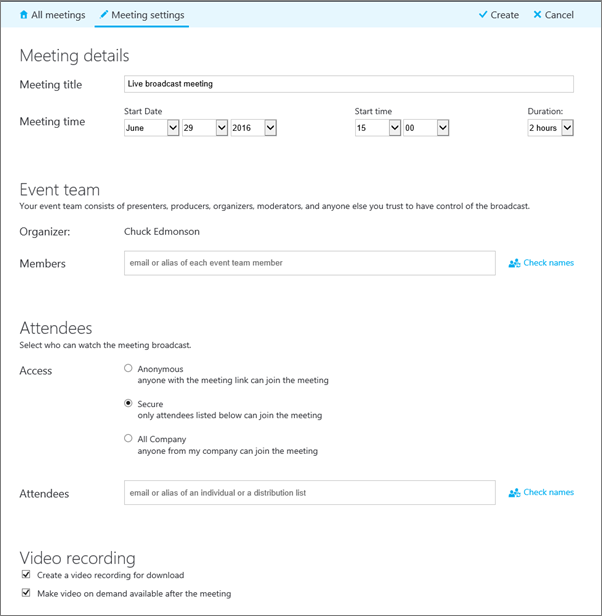
Beim Hinzufügen von Teilnehmern sehen Sie drei Zugriffsebenen:

Anonym . Jeder mit dem Beitrittslink kann teilnehmen, auch wenn er nicht zu Ihrem Unternehmen gehört.
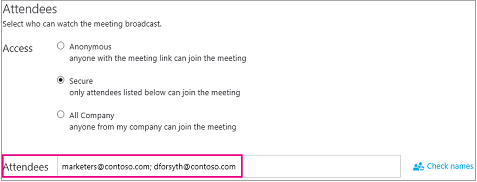
Sicher . Nur diejenigen Benutzer, die vom Broadcast-Dienst eingeladen wurden, können daran teilnehmen. Wenn Sie diese Option auswählen, erhalten Sie ein Teilnehmerfeld, in das Sie die E-Mail-Adressen der Personen eingeben können, die Sie einladen möchten. Um eine Gruppe einzuladen, geben Sie den Gruppenalias ein, z. B. marketers@contoso.com.
Alle Unternehmen . Jeder aus Ihrem Unternehmen kann teilnehmen, indem er auf den Beitrittslink klickt. Sie verwenden für die Teilnahme den Benutzernamen und das Kennwort ihres Unternehmens.
Deaktivieren Sie das Kontrollkästchen Meeting-Videoaufzeichnung aktivieren, wenn Sie keine herunterladbare MP4-Datei Ihrer Veranstaltung aufzeichnen möchten. Weitere Informationen finden Sie unter Aufzeichnen und Veröffentlichen Ihrer Skype-Besprechungsübertragung .
Klicken Sie auf Fertig .

Sie sehen eine Meeting-Zusammenfassungsseite mit allen Details. Klicken Sie neben Link beitreten auf Anzeigen .
Klicken Sie auf das Kopiersymbol, um den Link zum Beitritt zum Meeting zu kopieren .

Öffnen Sie Ihren Outlook-Kalender, klicken Sie auf Neues Meeting und fügen Sie den Event-Link in den Text Ihrer Meeting-Einladung ein.

Passen Sie ein Meeting an
Sie können Ihrem Meeting einen Yammer-Feed oder Bing Pulse hinzufügen, damit Ihr Publikum während des Events teilnehmen kann und Sie seine Beteiligung und Zufriedenheit messen können. Weitere Informationen finden Sie unter Hinzufügen eines Yammer-Feeds zu einer Skype-Besprechungsübertragung und Verwenden von Bing Pulse in Ihrer Skype-Besprechungsübertragung .
Sie können auch eine benutzerdefinierte URL für Fehlerbehebung und Support erstellen, die speziell auf Ihre Meeting-Teilnehmer zugeschnitten ist. Weitere Informationen finden Sie unter Erstellen einer benutzerdefinierten URL für Fehlerbehebung und Support in Ihrer Skype-Besprechungsübertragung .
Vergangene Besprechungen entfernen
Sie können vergangene Meetings, die Sie nicht mehr benötigen, in den Papierkorb verschieben. Wenn Sie ein vergangenes Meeting entfernen, werden die Meeting-Details und alle Meeting-Inhalte in den Papierkorb verschoben. Durch das Entfernen des Meetings werden alle mit dem Meeting verbundenen Inhalte gelöscht, einschließlich des Teilnehmerberichts, des Q&A-Verlaufs und der Aufzeichnungen. Die Möglichkeit, eine dauerhafte Löschung eines Meetings manuell auszulösen, ist noch nicht verfügbar. Das Meeting, einschließlich der zugehörigen Inhalte, wird jedoch 180 Tage nach Ende der Übertragung dauerhaft vom System entfernt. Externe Inhalte wie Yammer, Microsoft Pulse und Netzwerknutzungsberichte werden nicht gelöscht.
Navigieren Sie zum Skype Meeting Broadcast-Portal und klicken Sie dann auf das Meeting, das Sie entfernen möchten.
Klicken Sie oben auf der Seite mit den Besprechungsdetails auf Löschen .

Um zu bestätigen, dass Sie das Meeting löschen möchten, klicken Sie auf Löschen .
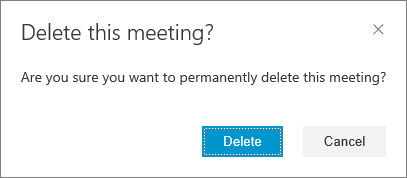
Hinweis: Da die Möglichkeit, ein Meeting dauerhaft zu löschen, noch nicht verfügbar ist, verschiebt die Schaltfläche „ Löschen " das Meeting und den zugehörigen Inhalt in den Papierkorb.)
Siehe auch
Was ist eine Skype-Meeting-Übertragung?
Nehmen Sie an einer Skype-Meeting-Übertragung teil
Verwalten eines Skype Meeting Broadcast-Ereignisses
Verwenden Sie Bing Pulse in Ihrer Skype-Meeting-Übertragung
Fügen Sie einer Skype-Besprechungsübertragung einen Yammer-Feed hinzu
Zeichnen Sie Ihre Skype-Besprechungsübertragung auf und posten Sie sie

No comments:
Post a Comment