Planen Sie ein Teams-Live-Ereignis
Wenn Sie der Organisator eines Live-Ereignisses sind, können Sie es in Teams auf die gleiche Weise planen wie eine normale Teams-Besprechung . Dieser Vorgang fügt die Live-Veranstaltung Ihrem Kalender und dem Ihrer Veranstaltungsgruppe hinzu. Danach müssen Sie die Teilnehmer einladen.
Wählen Sie in Teams Kalender aus
 von der Tafel links.
 Wählen Sie in der oberen rechten Ecke des nächsten Bildschirms Neues Meeting > Live-Ereignis aus.
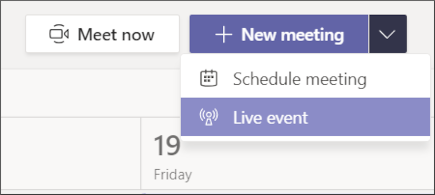
Fügen Sie den Besprechungstitel, Datums- und Uhrzeitinformationen und andere Details hinzu.
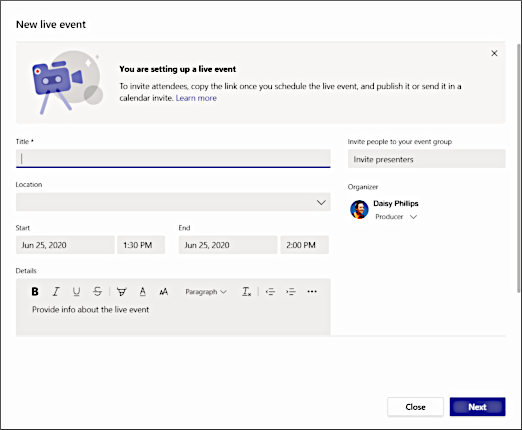
Fügen Sie im Feld Personen zu Ihrer Veranstaltungsgruppe einladen die Namen Ihrer Veranstaltungsgruppe hinzu – die Personen, die die Veranstaltung präsentieren und produzieren werden. Die Ereignisgruppe kann aus Personen innerhalb oder außerhalb Ihrer Organisation bestehen. Laden Sie zu diesem Zeitpunkt einfach keine Teilnehmer ein – Sie erhalten später einen Link, den Sie mit ihnen teilen können.
Wählen Sie Weiter aus.
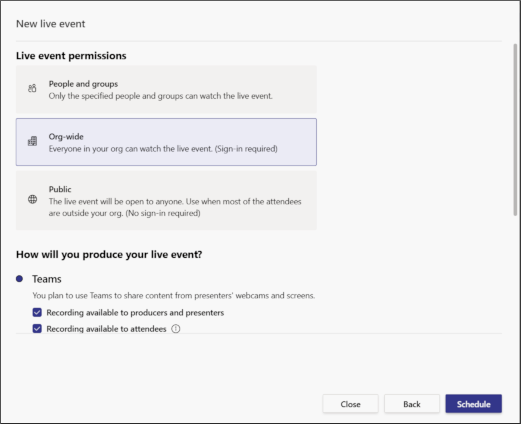
Wählen Sie unter Berechtigungen für Live-Events aus, wer an Ihrem Live-Event teilnehmen darf:
Berechtigungstyp
Beschreibung
Menschen und Gruppen
Das Ereignis kann nur von Personen oder Microsoft 365-Gruppen angesehen werden, die Sie benennen (max. 150 E-Mail-Adressen).
Organisationsweit
Jeder in Ihrer Organisation kann das Live-Ereignis sehen, einschließlich Gäste.
Öffentlichkeit
Jeder kann beitreten – sowohl Personen in Ihrer Organisation als auch Personen außerhalb.
Treffen Sie Ihre Auswahl unter Wie werden Sie Ihre Live-Veranstaltung produzieren?
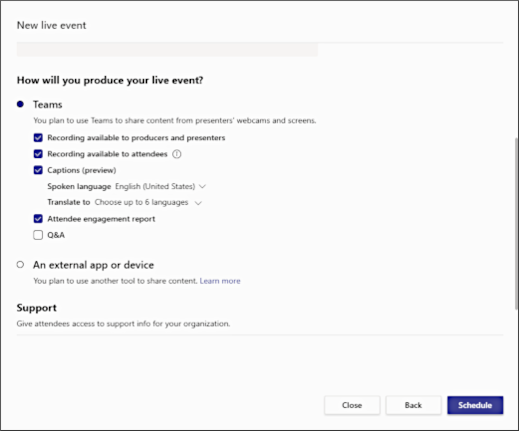
Wenn Sie in Teams produzieren:
Einstellung
Beschreibung
Aufzeichnung für Produzenten und Moderatoren verfügbar
Eine Aufzeichnung steht den Produzenten 180 Tage nach Ende der Veranstaltung zum Download zur Verfügung.
Aufzeichnung für Teilnehmer verfügbar
Teilnehmer können die Veranstaltung 180 Tage lang auf Abruf mit DVR-Optionen ansehen.
Bildunterschriften
Bildunterschriften stehen den Veranstaltungsteilnehmern zur Verfügung.
Teilnehmer-Engagement-Bericht
Laden Sie einen Bericht herunter, der die Teilnahme der Teilnehmer verfolgt.
Fragen und Antworten
Die Teilnehmer können in einem moderierten Q&A mit Produzenten und Moderatoren interagieren.
Wenn Sie eine externe App oder ein externes Gerät verwenden:
Einstellung
Beschreibung
Aufzeichnung für Teilnehmer verfügbar
Dies ist automatisch aktiviert und kann nicht deaktiviert werden. Teilnehmer können das Ereignis bei Bedarf mithilfe von DVR-Optionen ansehen, bis die Ereignisaufzeichnung ausdrücklich vom Besitzer in Microsoft Stream gelöscht wird.
Bildunterschriften
Bildunterschriften stehen den Veranstaltungsteilnehmern zur Verfügung.
Fragen und Antworten
Die Teilnehmer können in einem moderierten Q&A mit Produzenten und Moderatoren interagieren.
Hinweis: Microsoft Stream unterstützt Live-Ereignisse, die außerhalb von Teams produziert werden, sodass ein Organisator eine gültige Stream-Lizenz benötigt, um ein Ereignis auf diese Weise zu produzieren.
Wählen Sie Planen aus, um das Ereignis zu Ihrem Kalender und dem Ihrer Ereignisgruppe hinzuzufügen.
Hinweis: Sobald das Ereignis angesetzt ist, stellen Sie sicher, dass Sie Änderungen daran in Teams vornehmen. Bearbeiten Sie dieses Ereignis nicht in Outlook.
Wichtig: Bei diesem Vorgang werden keine Teilnehmer zu Ihrem Live-Event eingeladen! Informationen zu Best Practices zum Einladen von Teilnehmern und Ankündigen Ihres Live-Ereignisses finden Sie unter Einladen von Teilnehmern zu einem Teams-Live-Ereignis .
Möchten Sie mehr wissen?
Live-Event-Übersicht für Teams
Produzieren Sie ein Live-Event
Produzieren Sie ein Live-Event mit externem Encoder
Präsentieren Sie sich in einer Live-Veranstaltung

No comments:
Post a Comment