Planen Sie eine Teams-Besprechung über den Google-Kalender
Sobald Sie das Team-Meeting-Add-on installiert und angemeldet haben (siehe Installieren des Teams-Meeting-Add-ons für Google Workspace ), können Sie ein Team-Meeting direkt in Ihrem Google-Kalender planen. Dort können Sie auch Ihre Teams-Meetings anzeigen, bearbeiten und ihnen beitreten.
Hinweis: Derzeit werden Meetings, die mit dem Teams-Meeting-Add-on für Google Workspace geplant wurden, nur in Ihrem Google-Kalender angezeigt. Sie werden nicht mit anderen Microsoft-Kalendern synchronisiert.
In diesem Artikel
Beginnen Sie mit der Besprechungszeit
Beginnen Sie mit den Teilnehmern
Sehen Sie sich Ihre Meetings an, bearbeiten Sie sie und treten Sie ihnen bei
Beginnen Sie mit der Besprechungszeit
Wählen Sie eine Besprechungszeit direkt in Ihrem Google-Kalender aus.
Geben Sie in das sich öffnende Feld einen Besprechungstitel ein und wählen Sie dann Konferenz hinzufügen > Teams-Besprechung aus.
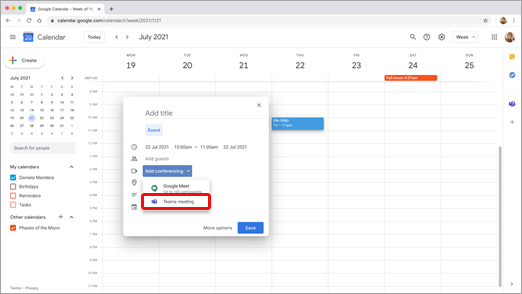
Das Feld Besprechungsdetails für Teams wird geöffnet.Geben Sie im Bereich Gäste hinzufügen die Personen ein, die Sie zum Meeting einladen.
Sie können auch einen Ort und eine Besprechungsbeschreibung hinzufügen sowie Datum und Uhrzeit ändern.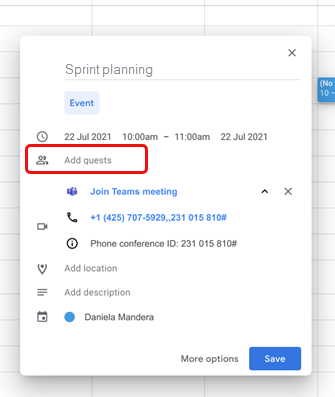
Wenn Sie weitere Informationen hinzufügen möchten, z. B. ob Gäste andere Personen einladen können oder wann Sie Besprechungsbenachrichtigungen erhalten möchten, wählen Sie Weitere Optionen .
Wenn Sie fertig sind, wählen Sie Speichern aus.
Das Meeting erscheint nun in Ihrem Google-Kalender
Beginnen Sie mit den Teilnehmern
Wählen Sie auf der linken Seite Ihres Google-Kalenders Erstellen aus.
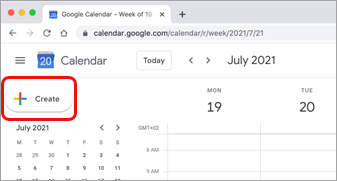
Wählen Sie unten in dem sich öffnenden Feld Weitere Optionen aus.
Wählen Sie Konferenz hinzufügen > Microsoft Teams-Besprechung aus .
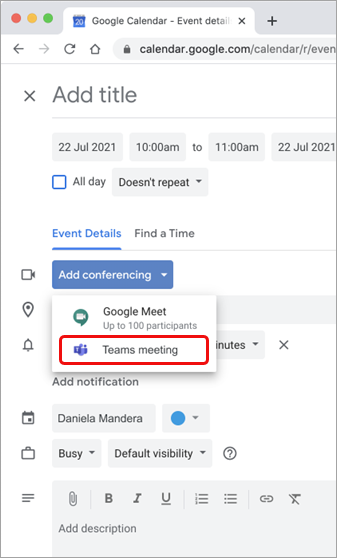
Geben Sie Ihrem Meeting einen Titel und geben Sie im Bereich Gäste hinzufügen die Personen ein, die Sie zum Meeting einladen.
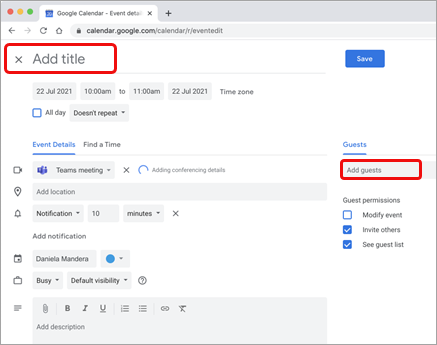
Wählen Sie unter dem Titel einen Tag und eine Uhrzeit für das Meeting aus. Oder wählen Sie „ Zeit finden " (unter „ Wiederholt sich nicht "), um Hilfe bei der Suche nach einer Zeit zu erhalten.
Geben Sie alle anderen gewünschten Details ein, z. B. ob Gäste andere Personen einladen können oder wann Sie Besprechungsbenachrichtigungen erhalten möchten
Wählen Sie Speichern aus .
Das Meeting erscheint nun in Ihrem Google-Kalender
Hinweis: Bei Meetings, die mit dem Google-Add-on geplant wurden, stehen den Teilnehmern keine Cloud Video Interop (CVI)-Beitrittsoptionen zur Verfügung.
Sehen Sie sich Ihre Meetings an, bearbeiten Sie sie und treten Sie ihnen bei
Zeigen Sie die Teambesprechungen von heute und morgen an
Öffnen Sie in Ihrem Google-Kalender das rechte Fenster und wählen Sie das Teams-Add-on aus.
Wenn das Bedienfeld ausgeblendet ist, wählen Sie das Chevron am unteren Rand des Bildschirms aus, um es anzuzeigen.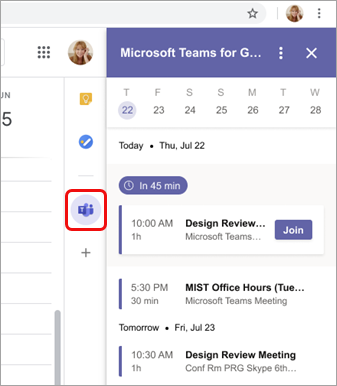
Wählen Sie Beitreten aus, um einem Meeting beizutreten.
Besprechungsdetails anzeigen oder bearbeiten
Doppelklicken Sie im Kalender auf die Besprechung. Die Detailansicht öffnet sich.
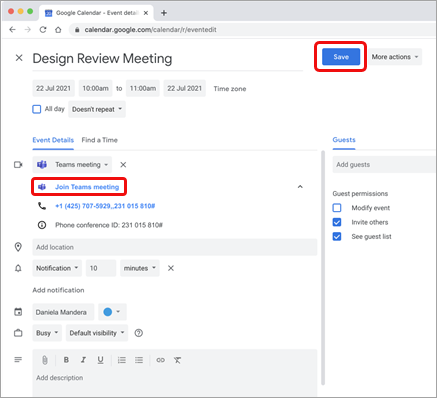
Hier können Sie beliebige Änderungen vornehmen. Wählen Sie Speichern aus, wenn Sie fertig sind.
Oder wählen Sie Teams-Besprechung beitreten aus, wenn es Besprechungszeit ist.
Hinweis: Derzeit wird während des Meetings der Meeting-Titel als „Microsoft Teams-Meeting" und nicht als der Titel angezeigt, den Sie in der Einladung eingegeben haben.
Möchten Sie mehr wissen?
Für IT-Administratoren
Richten Sie das Meeting-Add-on für Microsoft Teams für Google Workspace ein

No comments:
Post a Comment