Ändern Sie die Einstellungen des Nest-Temperatursensors
Der Google Nest-Temperatursensor kann Ihnen dabei helfen, Ihren Komfort zu verbessern, wenn es in einem bestimmten Raum oder Bereich Ihres Zuhauses ein paar Grad kühler oder wärmer ist, als Sie möchten. Ihr Thermostat nutzt die Temperatur des Sensors, um den Raum genauer zu heizen oder zu kühlen.
- Der Nest-Temperatursensor ist nur mit dem Google Nest Thermostat E und dem Google Nest Learning Thermostat kompatibel.
- Verwenden Sie die Nest-App, um Ihren Sensor mit Ihrem Thermostat zu verbinden und seine Einstellungen zu ändern.
Hinweis : Sie können den Status Ihres Temperatursensors in der Google Home-App anzeigen, seine Einstellungen jedoch nicht anpassen.
Dieser Artikel gilt für die folgenden Google Nest-Thermostatmodelle in den USA und Kanada: | |
Nest Thermostat E | Nest-Lernthermostat |
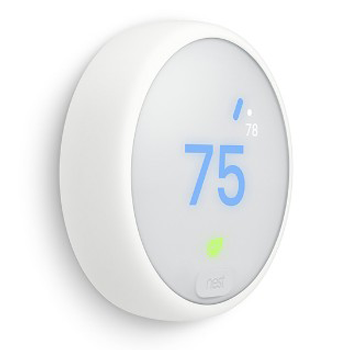
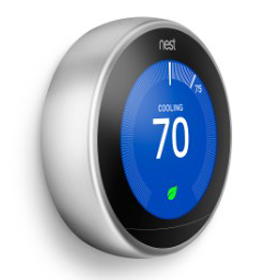
Grundeinstellungen ansehen oder ändern
- Öffnen Sie die Nest-App.
- Tippen Sie auf Einstellungen
auf dem Startbildschirm.
- Scrollen Sie nach unten und wählen Sie den Sensor aus, den Sie ändern möchten.
 auf dem Startbildschirm.
Im Einstellungsmenü Ihres Temperatursensors können Sie aus folgenden Optionen wählen:
- Verbunden mit : Überprüfen Sie, an welche Thermostate Ihr Sensor angeschlossen ist. Sie können auch schnell ändern, an welchen Thermostat Ihr Sensor meldet.
- Verbindung prüfen : Testen Sie die Verbindung zwischen Ihrem Sensor und dem Thermostat. Dies ist nützlich, wenn Sie Ihren Sensor an einen neuen Standort gebracht haben und sicherstellen möchten, dass er sich in Reichweite befindet.
- Platzierung : Wählen Sie den Raumnamen aus, den Ihr Sensor in der Nest-App verwendet, und fügen Sie eine benutzerdefinierte Beschriftung hinzu, um ihn leichter identifizieren zu können.
- Technische Informationen : Hier finden Sie einige grundlegende technische Informationen zu Ihrem Sensor, z. B. den Batteriestatus oder den Zeitpunkt der letzten Verbindung.
- Nest-Temperatursensor entfernen : Wählen Sie, ob Sie Ihren Sensor aus Ihrem Konto entfernen möchten. Sie können es erst wieder verwenden, wenn Sie es wieder hinzufügen.
Sensoren anschließen und trennen
Sie können einen Sensor an mehr als einen Thermostat anschließen. Wir empfehlen dies jedoch nur, wenn Sie über zwei Thermostate verfügen: einen, der die Heizung regelt, und einen, der die Kühlung regelt.
Sie können auch bis zu 6 Temperatursensoren an einen Thermostat anschließen. Dadurch kann Ihr Thermostat die Temperaturen in verschiedenen Räumen mit unterschiedlichen Sensoren überwachen. Ihr Thermostat kann jedoch jeweils nur einen Temperatursensor zur Steuerung Ihres Systems verwenden.
Gehen Sie folgendermaßen vor, um einen Sensor von Ihrem Thermostat zu trennen oder ihn an einen anderen Thermostat in Ihrem Zuhause anzuschließen:
- Öffnen Sie die Nest-App.
- Tippen Sie auf Einstellungen
- Wählen Sie Ihren Thermostat aus.
- Wählen Sie Sensoren verwalten .
- Tippen Sie auf Temperatursensoren, um eine Liste aller Temperatursensoren in Ihrem Zuhause zu erhalten. Neben Sensoren, die bereits mit Ihrem Thermostat verbunden sind, wird ein blaues Häkchen angezeigt.
- Um alle verfügbaren Sensoren an Ihren Thermostat anzuschließen, tippen Sie auf das leere Kontrollkästchen daneben.
Legen Sie den Zeitplan eines Sensors fest oder ändern Sie ihn
Nachdem Sie die Einrichtung mit der App abgeschlossen haben, müssen Sie einen Zeitplan für Ihren Sensor festlegen, damit Ihr Thermostat weiß, wann er ihn verwenden muss.
- Öffnen Sie die Nest-App.
- Tippen Sie auf Einstellungen
- Tippen Sie auf Ihren Thermostat.
- Wählen Sie Sensoren verwalten .
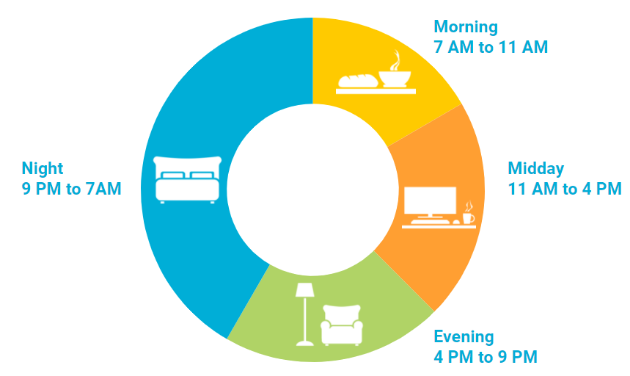
- Wählen Sie Sensorzeitplan . Wenn Sie einen Zeitplan für Ihre Sensoren festlegen möchten, tippen Sie auf die Schaltfläche, um diese Option zu aktivieren.
- Anschließend können Sie einen Temperatursensor (oder die integrierten Sensoren Ihres Thermostats) auswählen, der für jeden Zeitblock verwendet werden soll:
- Morgen : 7:00 bis 11:00 Uhr
- Mittags : 11:00 bis 16:00 Uhr
- Abends : 16:00 bis 21:00 Uhr
- Nachts : 21:00 bis 7:00 Uhr
Hinweis : Sie können festlegen, dass derselbe Sensor jeden Tag zu unterschiedlichen Zeiten aktiv ist, aber Sie können nicht mehr als einen Sensor pro Thermostat gleichzeitig aktiv haben.
Überprüfen Sie die Temperatur in Räumen mit Sensoren
Befolgen Sie die nachstehenden Anweisungen, um die Temperatur in allen Räumen zu überprüfen, in denen sich Sensoren befinden.
Hinweis : Möglicherweise erhalten Sie auch zusätzliche Sensorinformationen, indem Sie die Raumtemperatur mit der Temperatur des Raums vergleichen, in dem sich Ihr Thermostat befindet. | 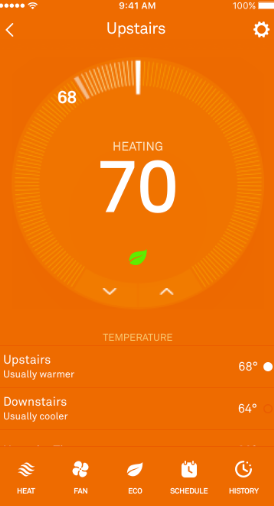 |
Ändern Sie den aktiven Temperatursensor manuell
Mit der App können Sie manuell umschalten, welcher Temperatursensor aktiv ist. Dies kann hilfreich sein, wenn Sie sich in einem Raum befinden, der ungemütlich ist, in dem der Temperatursensor jedoch derzeit nicht aktiv ist.
- Öffnen Sie die Nest-App.
- Tippen Sie auf dem Startbildschirm auf Ihren Thermostat.
- Alle Temperatursensoren, die Sie an Ihren Thermostat angeschlossen haben, werden unten auf dem Bildschirm angezeigt. Neben dem aktuell aktiven Sensor erscheint ein Punkt.
- Tippen Sie auf einen anderen Sensor, damit Ihr Thermostat ihn zur Steuerung Ihres Systems verwendet.
Hinweis : Wenn der nächste Sensor aktiv sein soll, wechseln Ihr Thermostat und Ihre Sensoren automatisch aus dem manuellen Modus und zurück zu ihrem festgelegten Zeitplan.

No comments:
Post a Comment